
Kamera-Einstellungen iPhone 2026: ProRAW, Video & das optimale Setup

Welche iPhone-Kameraeinstellungen wirklich Sinn machen — Formate, Speicher, Photographic Styles, Foto-Modi und Video von 4K bis ProRes, verständlich erklärt.

Kamera-Einstellungen iPhone — Guide zu ProRAW, Video und optimaler Konfiguration
Martin Kleinheinz
Autor
Martin Kleinheinz
Fotograf · Hannover
Aktualisiert
22. August 2026

Im Artikel Fotografieren mit Handy haben wir bewusst nur angerissen, welche iPhone-Einstellungen sofort helfen — Raster, Fokus-Sperre, optischer Zoom. Hier geht es tiefer: Formate, Speicher, ProRAW, Photographic Styles und Video — alles, was Apple in Menüs versteckt und was Du einmal sauber einstellst, statt bei jedem Motiv neu zu raten.

Wichtig vorweg: Du musst nicht alles aktivieren. Mehr Optionen ≠ bessere Bilder. ProRAW ohne Bearbeitung ist größer und oft flacher als ein gutes HEIF. ProRes-Video ohne Schnitt-Workflow ist teurer Speicher ohne Nutzen. Dieser Guide erklärt, was wofür da ist — und wann Du es auslässt.
00
Kurz

Das optimale Start-Setup

Wenn Du nur fünf Minuten hast, stell genau das ein — der Rest des Artikels erklärt das Warum.

EinstellungPfadEmpfehlung
RasterEinstellungen → Kamera → GitterEin
FormateEinstellungen → Kamera → Formate„Max. Kompatibilität" oder „Max. Effizienz" (HEIF) — kein ProRAW dauerhaft
ProRAWKamera-App → RAW-SymbolAus — nur pro Motiv einschalten
Aufnahmen behaltenEinstellungen → KameraAus (Speicher sparen)
HDRAutomatischAn — bei Geisterkonturen bei Bewegung testweise aus
Video-AuflösungEinstellungen → Kamera → Aufnahme4K · 30 fps (Standard)
StabilisierungEinstellungen → Kamera → VideoVerbesserte Stabilisierung an
MikrofonEinstellungen → KameraStereo · Richtcharakteristik „Mitnahme"

Start-Konfiguration für die meisten iPhone-Nutzer:innen

Film Presets 35mm und 120mm — Lightroom Presets von Martin Kleinheinz
Lightroom PresetsBundle

Fotos mit Film-Charakter

9 Lightroom Presets nach Portra, Kodak, Fuji & Ilford — für Street, Portrait und Landschaft. Einmalig 29 €, kein Abo.

Film Presets 35mm und 120mm · 29 €

Film Presets ansehen9 Presets · XMP · lebenslang
01
System

Einstellungen → Kamera — was jeder Schalter tut

Alles, was dauerhaft gilt, sitzt in den iOS-Einstellungen — nicht in der Kamera-App. Einmal durchgehen, dann vergessen.

Gitter, Spiegeln, Aufnahmen behalten

Gitter (Raster)
Zeigt Drittel-Linien — unverzichtbar für Komposition. Ein.
Spiegeln der Frontkamera
Selfies spiegeln wie im Spiegel — Geschmackssache. Für konsistente Profilbilder oft aus.
Aufnahmen behalten
Speichert kurz vor/nach dem Auslöser — praktisch bei Bewegung, frisst Speicher. Aus, außer bei Sport/Kids.
Priorität schnellere Aufnahme
Bei Serienbildern Qualität leicht reduzieren für Geschwindigkeit — an, wenn Du Burst für Kinder nutzt.

Komposition-Hilfen

Level (horizontale Libelle) und Raster zusammen aktivieren — besonders bei Architektur und Landschaft. Außerhalb des Rahmens anzeigen zeigt, was knapp am Rand abgeschnitten wäre — hilft beim engeren Framing.

Formate (Überblick)

Unter Formate wählst Du zwischen Max. Kompatibilität (JPEG + 12 MP) und Max. Effizienz / Max. Auflösung (HEIF/HEIC, volle Sensorauflösung). Für 99 % der Nutzer: HEIF. Details in Abschnitt 02.

02
Formate

HEIF, JPEG & ProRAW — und der Speicher

Das häufigste Missverständnis: ProRAW immer an = Profi. Falsch. ProRAW ist eine Rohdatei mit Apples Computational-Processing-Daten — groß, flexibel in der Bearbeitung, sinnlos ohne Entwicklungs-Workflow.

FormatTypische GrößeWann nutzen
HEIF/HEIC (Standard)3–5 MBAlltag, Social, Familie — beste Balance
JPEG (Max. Kompatibilität)4–8 MBWenn Windows/ältere Apps HEIF nicht lesen
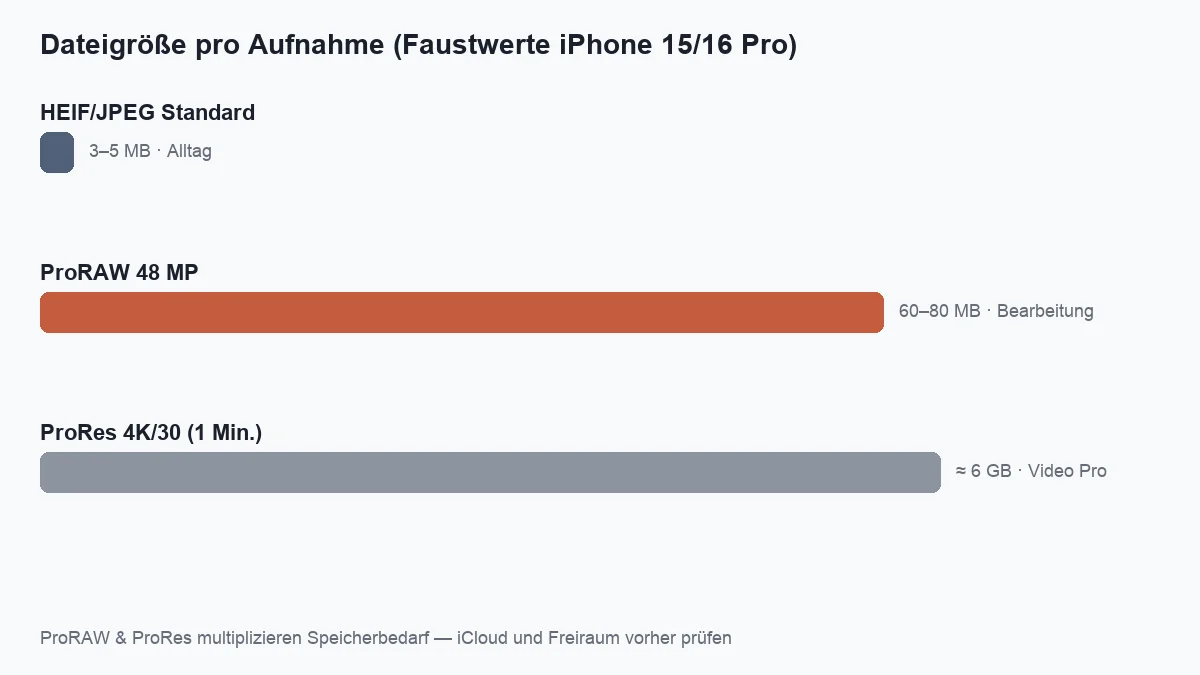
ProRAW 48 MP60–80 MB pro BildWichtige Motive, schwieriges Licht, nachträgliche Entwicklung
ProRAW + HEIF parallelSumme beiderNur wenn Du wirklich beides brauchst — sonst doppelter Speicher

Faustwerte iPhone 15/16 Pro — abhängig von Motiv und Szene

Vergleich Dateigröße HEIF vs ProRAW vs ProRes Video auf dem iPhone
ProRAW und ProRes multiplizieren den Speicherbedarf — vorher Freiraum und iCloud prüfen
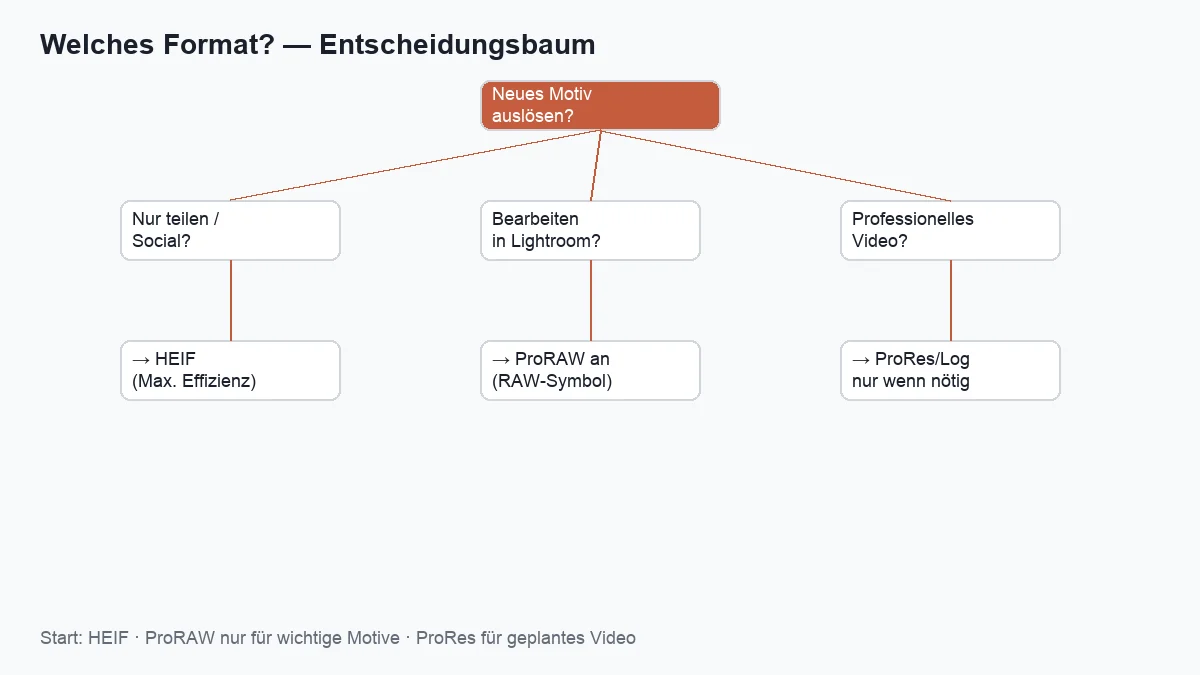
Entscheidungsbaum iPhone Fotoformat — HEIF vs ProRAW vs ProRes Video
Welches Format? — HEIF für Teilen, ProRAW für Bearbeitung, ProRes nur für geplantes Video

ProRAW richtig einschalten

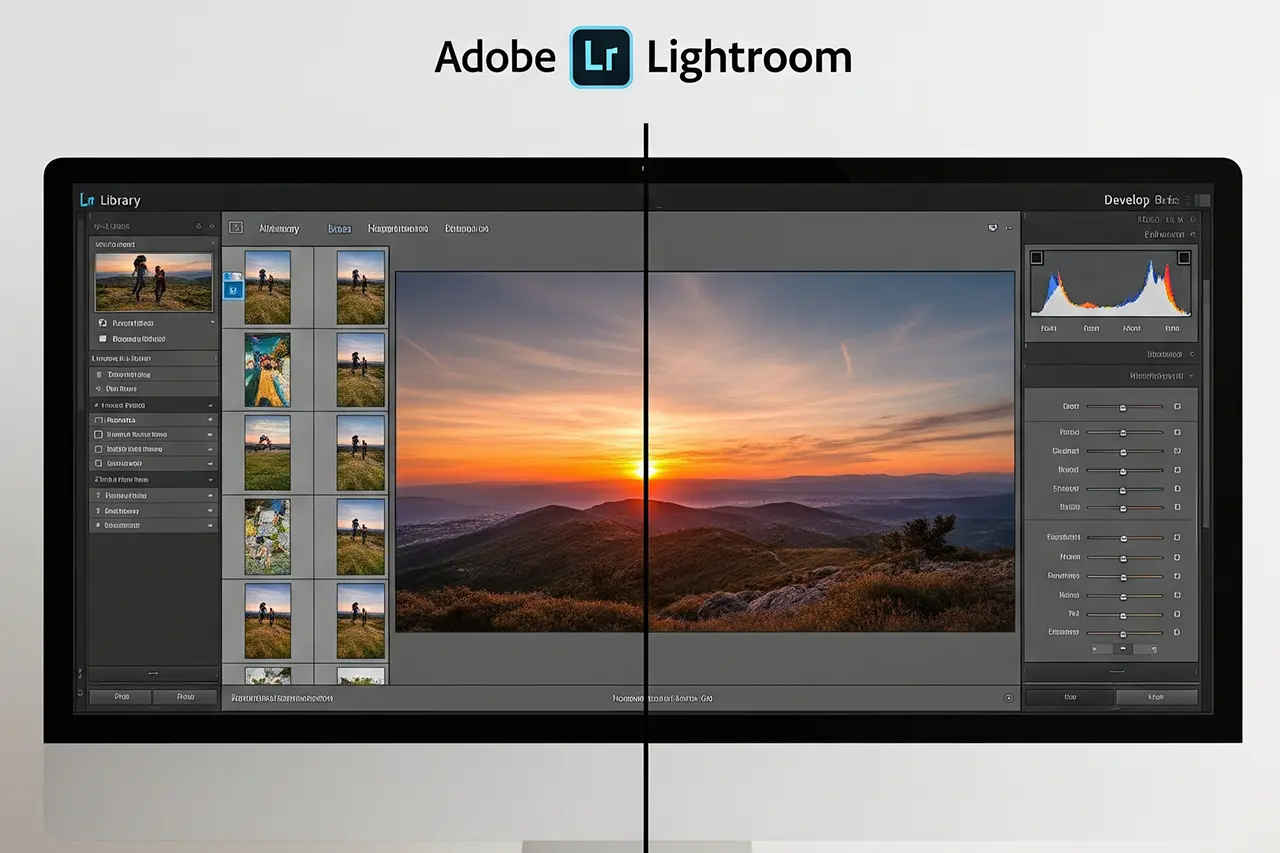
Nicht dauerhaft in den Einstellungen aktivieren. In der Kamera-App oben auf RAW tippen — nur für dieses Motiv. Nach dem Shooting wieder aus. Entwickeln in Lightroom Mobile, Darkroom oder am Rechner — siehe Was ist Lightroom.

48 Megapixel — wann sinnvoll?

Standard ist oft 24 MP mit Pixel-Binning — schärfer bei wenig Licht, weniger Speicher. 48 MP lohnt bei Tageslicht, Stativ oder sehr großem Crop. In der App: HEIF Max bzw. 48-MP-Modus (je nach Modell unter den Foto-Optionen). Für Schnappschüsse: 24 MP reicht.

03
Look

Photographic Styles & Smart HDR

Photographic Styles sind keine Instagram-Filter — sie verändern die Standard-Pipeline von Kontrast, Sättigung und Hauttönen, bevor Du auslöst. Apple bietet Voreinstellungen (Standard, Lebendig, Kontrastreich, Warm, Kalt) plus Feintuning.

Empfehlung für Einsteiger
Standard oder leicht Warm — dezent, Hauttöne bleiben natürlich.
Kontrastreich / Lebendig
Mehr Punch für Landschaft — bei Porträts schnell unnatürliche Haut.
Mit ProRAW
Style wirkt auf die Vorschau — in ProRAW entwickelst Du oft neu. Style nicht zu extrem wählen.

Smart HDR

HDR kombiniert mehrere Belichtungen — Himmel und Schatten gleichzeitig. Meist anlassen. Bei schneller Bewegung (laufende Kinder, Wasser) kann es Geisterkonturen geben — dann für die Serie HDR aus oder kürzere Belichtung wählen. Mehr zur Logik: Belichtungskorrektur.

Lightroom Presets9 Film-Looks nach Portra, Kodak & Fuji —Paket ansehen

04
Foto

In der Kamera-App — Foto-Modi & Steuerung

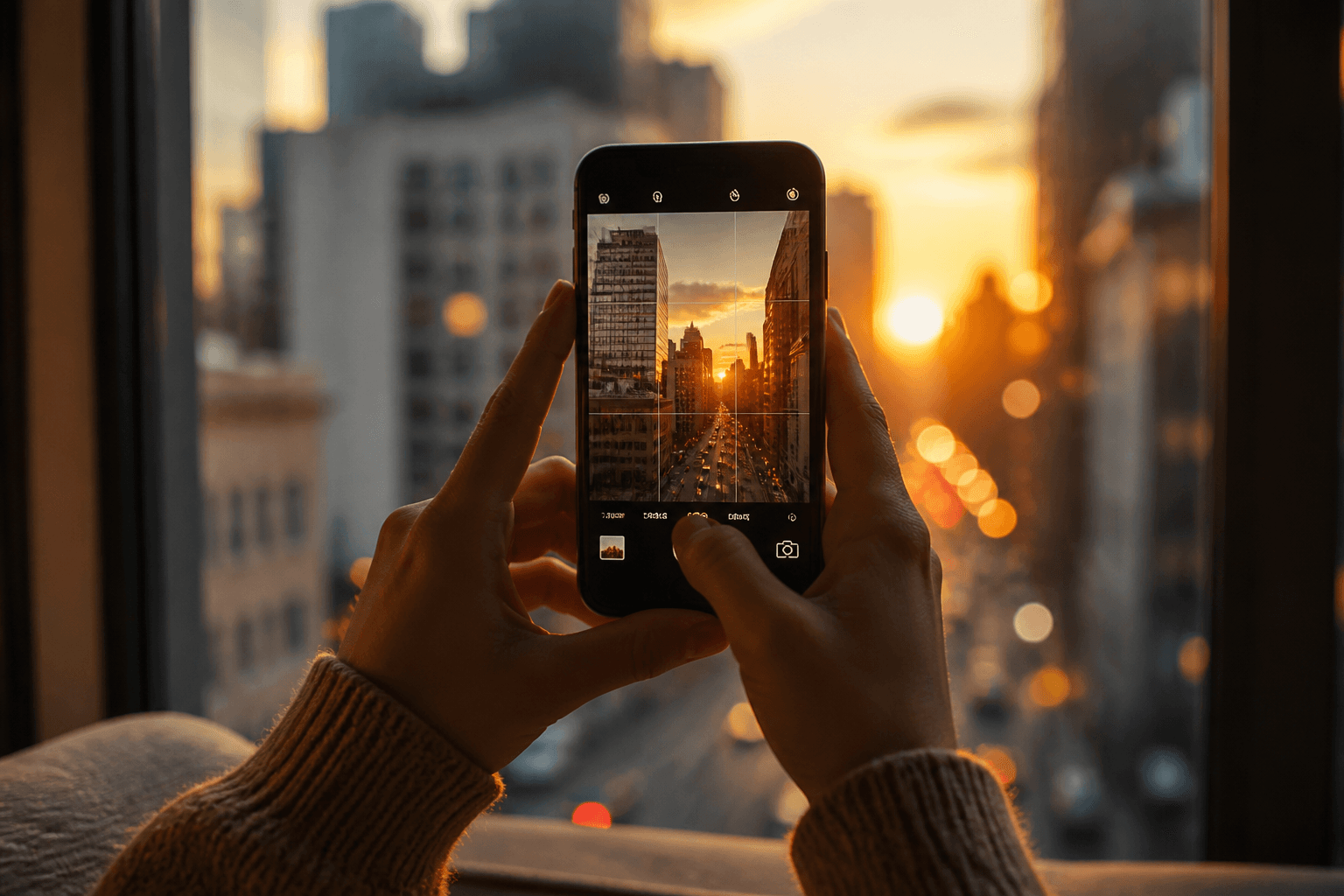
Die Kamera-App ist bewusst minimalistisch. Diese Bedienelemente solltest Du kennen — unabhängig vom iPhone-Modell (ab iPhone 13, Details variieren leicht).

Fokus, Belichtung, Sperre

Tippe auf Motiv → AE/AF Lock durch langes Drücken. Sonnen-Slider neben dem Fokus-Kasten für Helligkeit. Bei starkem Kontrast: Gesicht antippen und Helligkeit anheben — nicht den Himmel.

Foto-Modi

ModusEinsatzTipp
Foto (Standard)AlltagOptischen Zoom (0,5× / 1× / 2× / 5×) statt Pinch-Zoom
PorträtPersonen, Bokeh1–2 m Abstand zum Hintergrund — sonst künstliche Kanten
NachtmodusWenig LichtStillhalten — Belichtungszeit am Mond-Symbol kürzen bei Bewegung
PanoramaWeiteLangsam schwenken, Pfeil in der Mitte halten
MakroNahdetails (Pro)Automatisch nah — ausreichend Licht, sonst weich

Foto-Modi — wann welcher Modus Sinn macht

Zoom & Blitz

Nur optische Zoom-Stufen — alles darüber ist Crop. Blitz in großen Räumen fast immer aus; als Aufhellblitz nur nah am Motiv. Mehr dazu im Handy-Guide.

Live Photos

Kurze Sequenz um den Auslöser — praktisch für Bewegung, +3–5 MB pro Bild. Für maximale Speicherersparnis aus. In der Fotos-App: bestes Frame als Key Photo setzen.

05
Video

Video — Auflösung, FPS, ProRes & Log

iPhones sind Video-Kameras first class. Für Reels, YouTube und Familie reicht oft schon die Standard-App — wenn Du weißt, welche Einstellungen Speicher, Wärme und Akku treiben.

EinstellungEmpfehlung AlltagProfi / Schnitt
Auflösung4K4K — 1080p nur bei Speicher-Not
Bildrate30 fps60 fps für Sport/Slow-Mo-Quelle · 24 fps für „Film-Look"
HDR-VideoAn (Standard)Aus wenn Schnitt-Software Probleme macht
Action ModeAn bei BewegungStarker Crop — bewusst einsetzen
ProResAusNur mit 256 GB+ und Schnitt-Plan (DaVinci, FCP)
Log / Apple LogAusFür Color Grading — braucht Nachbearbeitung
Cinematic ModeSparsamSchöner Look — AF kann bei schwierigem Licht haken

Video-Einstellungen unter Einstellungen → Kamera → Aufnahme / Video

ProRes & Speicher

ProRes 4K/30 frisst grob 1–2 GB pro Minute — je nach Modell und Szene. Apple Log addiert Flexibilität, aber null fertiges Bild ohne Grading. Für Instagram-Reels: normales 4K/30 reicht völlig.

Stabilisierung & Action Mode

Verbesserte Stabilisierung für Geh-Aufnahmen an. Action Mode für laufende Szenen — croppt stärker ins Bild. Für statische Interviews: Action Mode aus, Kamera auf Smartphone-Stativ.

06
Speicher

Speicher & iCloud — ProRAW überleben

Die besten Einstellungen nützen nichts, wenn das iPhone voll ist und die Kamera-App Auslöser blockiert. Plan Deinen Speicher wie einen Rollfilmvorrat.

  • 128 GB — HEIF-Alltag ok; ProRAW nur sporadisch; Video-ProRes tabu
  • 256 GB — Sweet Spot für ProRAW gelegentlich + 4K-Video
  • 512 GB+ — ProRes/Log, längere Reisen ohne tägliches Ausmisten
  • iCloud Fotos — Originale in der Cloud, Optimierung auf dem Gerät spart Platz
  • Regelmäßig ausmisten — Burst-Serien, Screenshots, doppelte Testshots
  • Externer Backup — einmal monatlich am Mac/PC sichern, nicht nur iCloud
07
Hardware

Welches iPhone für Fotografie & Video?

Alle aktuellen iPhones machen gute Tageslicht-Fotos. ProRAW, starkes Tele, ProRes und Apple Log gibt es in der Pro-Linie. Wenn Du diesen Guide bis hierher liest, willst Du vermutlich mehr als HEIF-Schnappschüsse.

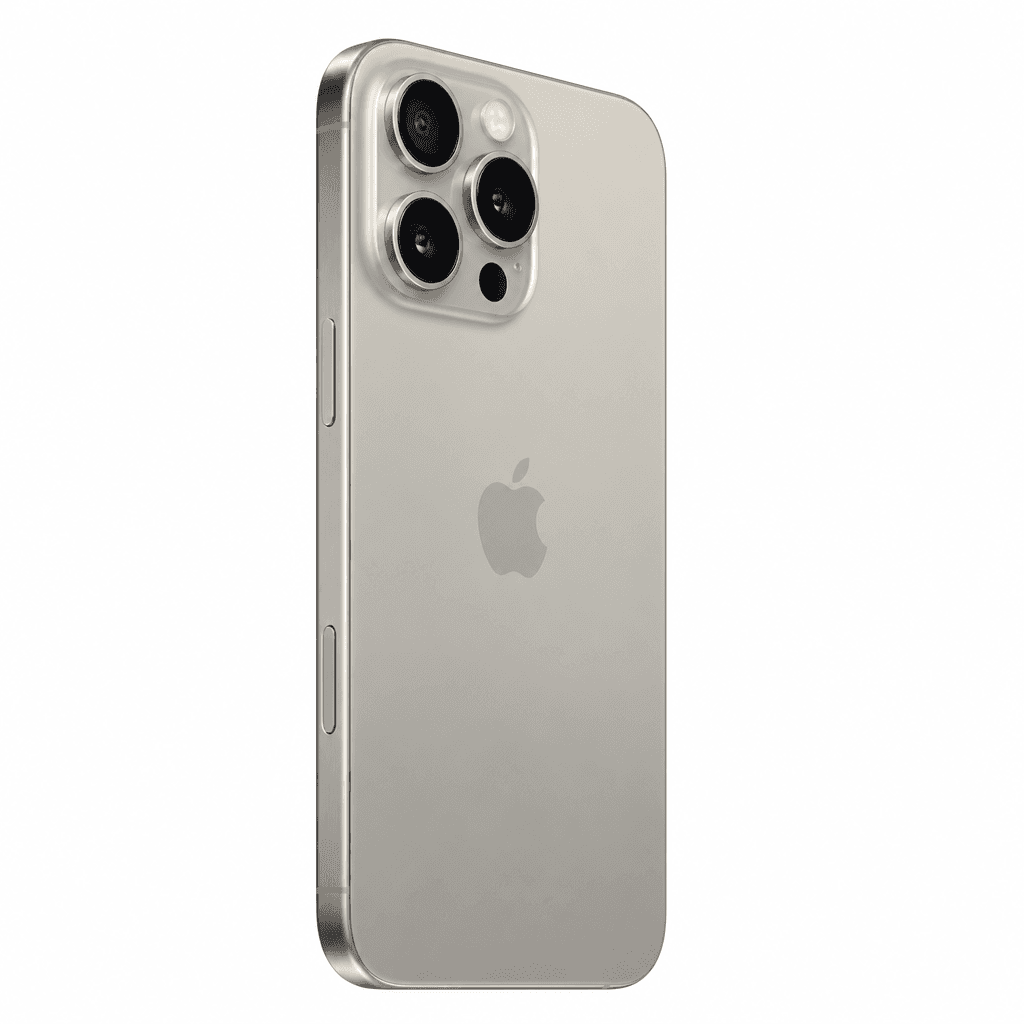
Meine Empfehlung 2026: iPhone 16 Pro (256 GB oder mehr, wenn ProRAW/Video wichtig sind). Zwei Jahre altes 14/15 Pro ist oft der bessere Deal als ein neues Standard-iPhone — Pro-Features schlagen Modelljahr.

iPhone für Fotografie 2026

ProRAW · ProRes · Tele

**iPhone 16 Pro** — ProRAW, Photographic Styles, optisches Tele und Pro-Video in einem Gerät. Amazon-Partnerlink* — Speichergröße und Preis im Shop prüfen.

Vergleich
Apple
Apple iPhone 16 Pro
Bild
Apple iPhone 16 Pro
EmpfehlungTop-Empfehlung
Sensor48 MP · ProRAW · Photographic Styles
ISO-Bereich4K/60 · ProRes · Log (je nach Modell)
AutofokusOptisch 5× (Pro Max) / 3×–5×
Detail256 GB+ wenn ProRAW/ProRes aktiv
Stärken
  • +ProRAW und ProRes in der Kamera-App
  • +Starkes Video und stabile Farben
  • +Optischer Tele-Zoom — kein reiner Software-Crop
Schwächen
  • Teurer als Standard-iPhone
  • Pro-Formate fressen Speicher — iCloud einplanen
Geeignet fürWer iPhone-Foto und -Video über HEIF-Schnappschüsse hinaus nutzen will.
Wo kaufen

Noch unsicher, ob Du überhaupt ein neues iPhone brauchst? Erst die Einstellungen aus Abschnitt 00–06 am bestehenden Gerät umsetzen. Upgrade lohnt sich, wenn Night Mode, Tele oder RAW fehlen — nicht wegen eines neuen Filters.

08
FAQ

Häufige Fragen

Soll ich ProRAW immer aktivieren?
Nein. Nur für wichtige Motive, die Du bearbeiten willst. Alltag: HEIF. ProRAW kostet 60–80 MB pro Bild und braucht Lightroom oder ähnlich.
HEIF oder JPEG?
HEIF (Max. Effizienz) für kleinere Dateien und mehr Dynamikumfang. JPEG (Max. Kompatibilität), wenn Du Bilder an Windows-PCs ohne Codec-Plugin schickst.
Welche Video-Einstellung für Instagram?
4K/30 oder 1080p/30 — HDR an. ProRes ist für Reels unnötig und frisst Speicher.
Wie viel Speicher brauche ich mit ProRAW?
Mindestens 256 GB empfohlen. 128 GB geht nur mit diszipliniertem Löschen und iCloud-Optimierung.
Photographic Styles oder nachträglich filtern?
Styles für konsistenten Look direkt aus der Kamera. Für maximale Kontrolle: Standard-Style + Bearbeitung. Extreme Styles lassen sich in ProRAW schwer rückgängig machen.
Lohnt sich iPhone 16 Pro nur für die Kamera?
Wenn Du schon iPhone 14 Pro oder neuer hast: erst Einstellungen optimieren. Sprung lohnt sich bei fehlendem Tele, ProRAW oder Pro-Video-Bedarf.
Wo finde ich die Grundlagen nochmal?
Licht, Komposition und Handy vs. Kamera: Fotografieren mit Handy.
Film Presets 35mm und 120mm — Lightroom Presets von Martin Kleinheinz

Aus meinem Workflow

Film Presets 35mm & 120mm

Portra, Kodak Gold, Velvia, HP5 & mehr — fertige XMP-Presets für Lightroom Classic und Mobile.

Film Presets 35mm und 120mm · 29 €

Zum Preset-Paket
Affiliate-Links mit * — iPhone-Empfehlung basiert auf Praxis, nicht auf Provision. Dein vorhandenes iPhone musst Du nicht tauschen.
Newsletter

Bleib auf dem Laufenden.

Kamera- und Fotografie-News, ehrliche Equipment-Tests und neue Artikel – direkt in Dein Postfach. Selten, dafür relevant. Kein Spam, jederzeit abbestellbar.

Weiter Lesen

Aus dem Journal.

Fotograf, Martin Fernando Mera Kleinheinz · Franz-Bork-Straße 21, 30163 Hannover · 0179 4085297