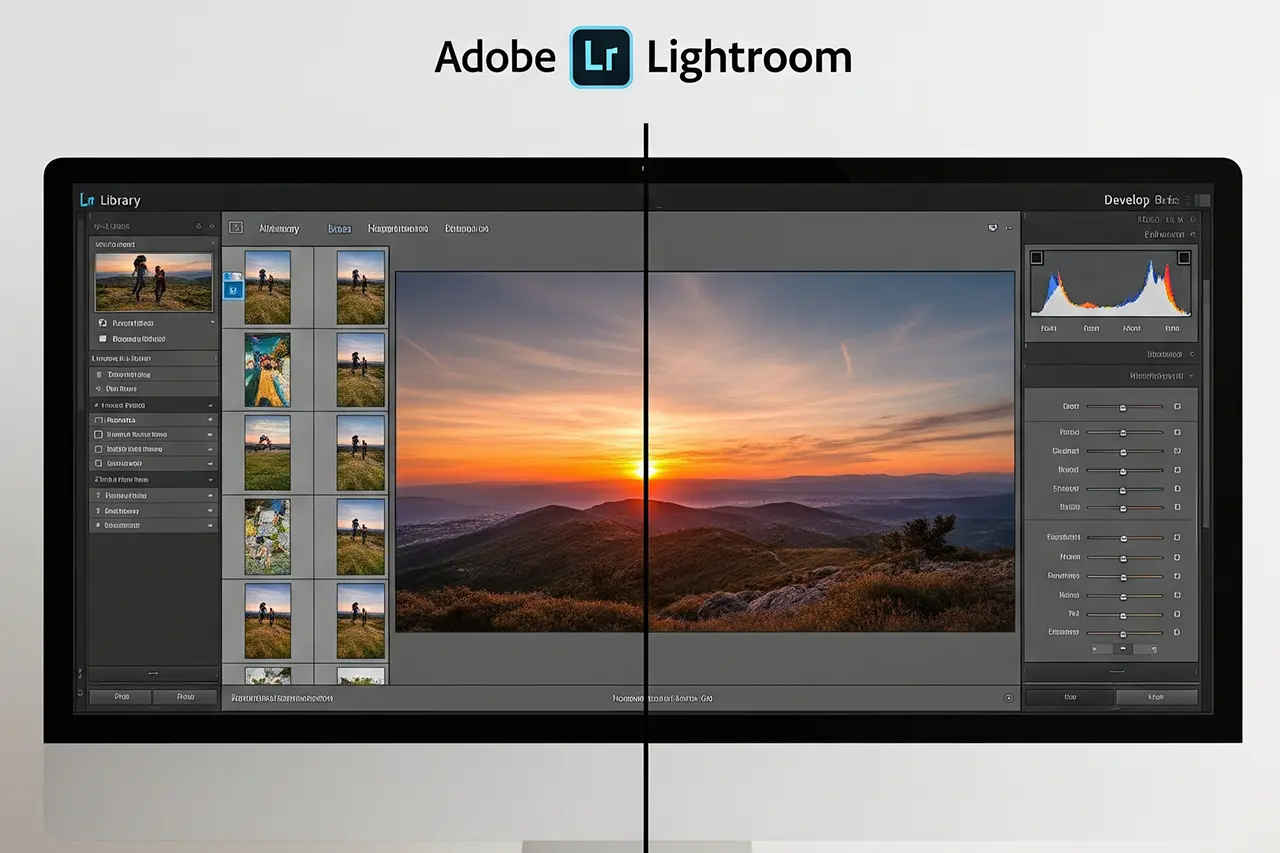
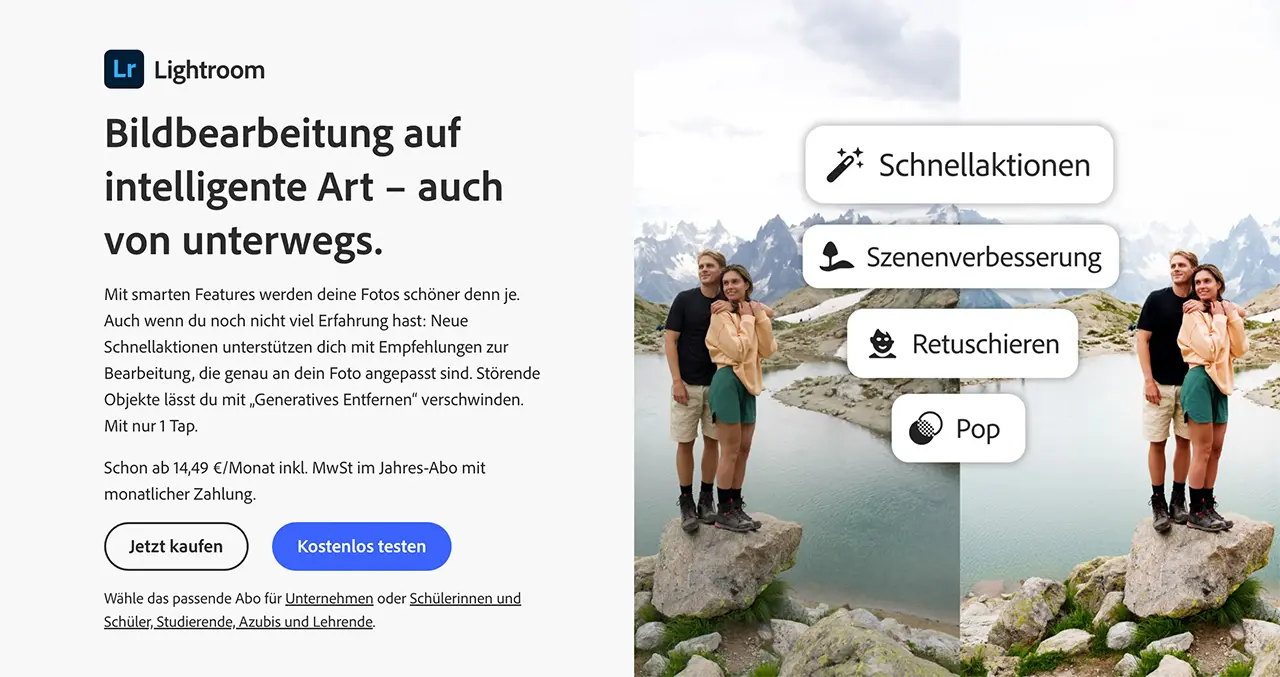
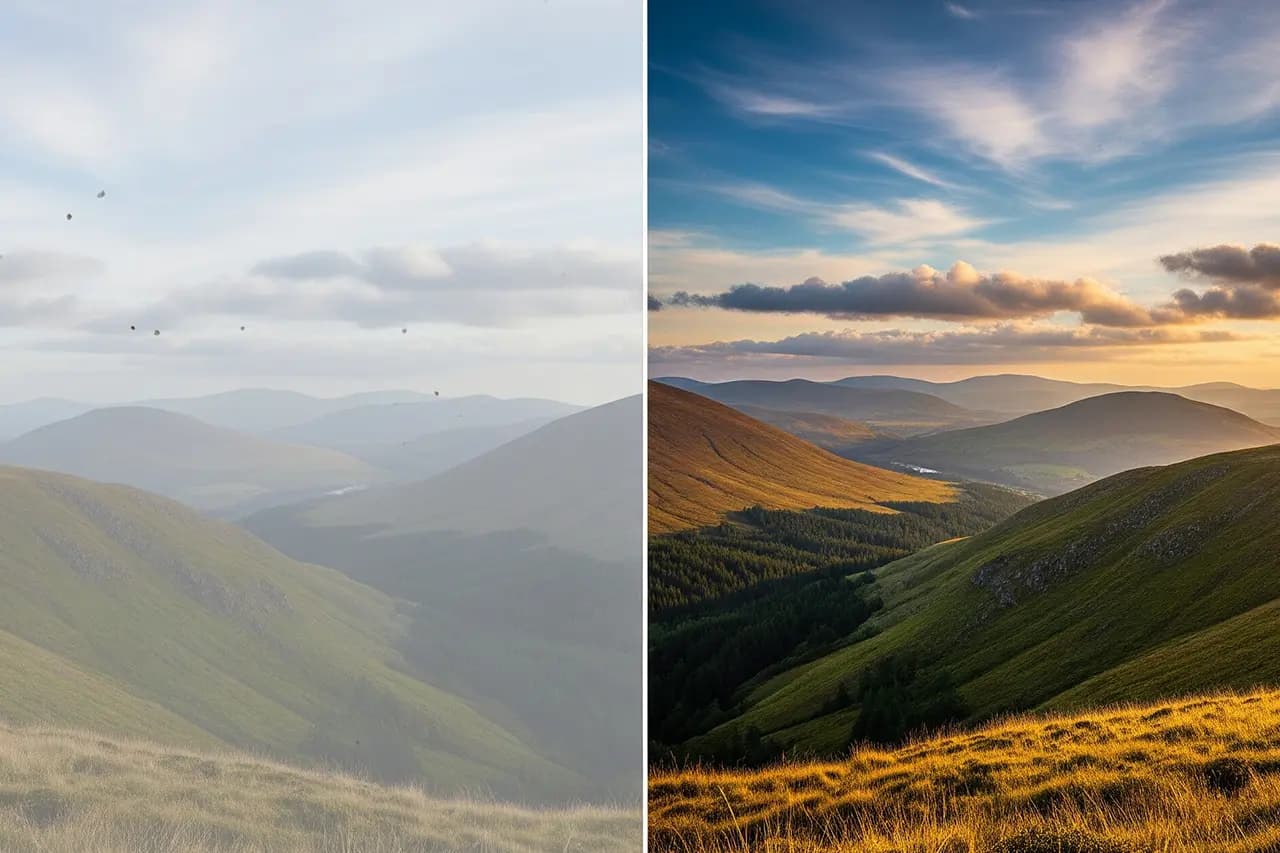
Alles über Adobe Lightroom 2026: Funktionen, Vorteile, Preise und warum es das wichtigste Tool für Fotografen ist. Classic vs. Cloud, Generative AI, Alternativen und Einstiegstipps – aus über 15 Jahren Praxis.
Autor
Martin Kleinheinz
Fotograf · Hannover
Aktualisiert
25. Mai 2026
„Was ist Lightroom eigentlich?" – diese Frage höre ich 2026 noch genauso oft wie vor zehn Jahren. Die kurze Antwort: Lightroom ist das wichtigste Werkzeug für digitale Fotografen überhaupt. Die längere Antwort liefert dieser Guide, der nicht nur die Grundlagen erklärt, sondern auch die großen Sprünge der letzten Jahre einordnet – allen voran die Generative-AI-Pipeline in Lightroom Classic mit Generative Remove, Generative Expand und der KI-Maskierung für Subjekt, Himmel und Personen.
Adobe Lightroom ist eine Software-Suite zur RAW-Entwicklung und Fotoverwaltung, die speziell für Fotografen entwickelt wurde. Während Photoshop das Schweizer Taschenmesser für Bildbearbeitung ist, ist Lightroom der perfekt abgestimmte Werkzeugkasten für fotografische Workflows. Es macht aus RAW-Dateien lebendige Bilder und aus chaotischen Fotosammlungen organisierte Bibliotheken.
Nach über 15 Jahren in der digitalen Fotografie kann ich sagen: Lightroom hat die Art, wie wir Fotos bearbeiten und verwalten, revolutioniert – und mit den 2025/2026er Updates noch einmal nachgelegt. Wer ernsthaft fotografiert, kommt 2026 kaum noch an Lightroom vorbei. Trotzdem lohnt sich der Blick auf Lightroom-Alternativen und auf den Unterschied zwischen Lightroom und Lightroom Classic, bevor Du Dich für ein Abo entscheidest.
In diesem Guide erfährst Du alles über Lightroom: Was es ist, wie es funktioniert, welche Version die richtige für Dich ist, was es 2026 kostet und warum es für jeden ernsthaften Fotografen unverzichtbar geworden ist.
00
Schnellempfehlung
Classic oder Cloud – und für wen sich das Foto-Abo lohnt
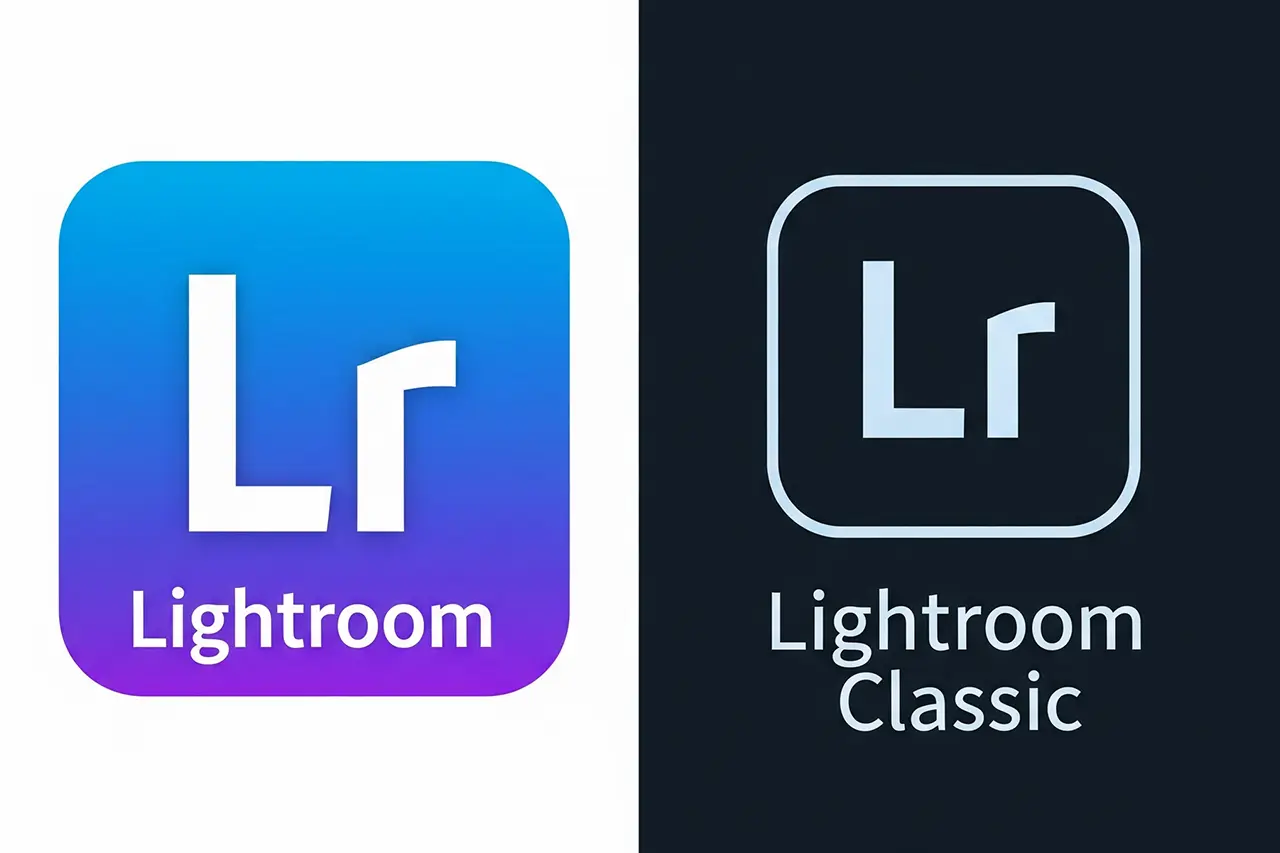
Wenn Du nur 30 Sekunden Zeit hast, hier die ehrliche Kurzfassung aus über 15 Jahren Praxis: Es gibt zwei Lightroom-Varianten – Lightroom Classic (Desktop, lokaler Katalog) und das einfach „Lightroom" genannte Lightroom (Cloud). Beide heißen Lightroom, sind aber fundamental unterschiedlich.
Lightroom Classic
Die Profi-Variante mit lokalem Katalog auf Deinem Computer. Klassenbestes Digital Asset Management, alle Bearbeitungswerkzeuge, schneller bei großen Archiven. Pflicht für alle, die mehr als ein paar tausend Bilder verwalten oder professionell arbeiten. Hier landet 2025/2026 auch die gesamte Generative-AI-Pipeline (Remove, Expand, Smart Masks) zuerst.
Lightroom (Cloud)
Die Cloud-Variante synchronisiert alle Bilder zwischen Desktop, iPad und Smartphone. Vereinfachte Bedienung, perfekt für mobile Workflows und Hobbyisten. Cloud-Speicher (20 GB im Foto-Abo, 1 TB im Lightroom-Abo) ist die natürliche Begrenzung.
Adobe Foto-Abo
Das Creative Cloud Foto-Abo (ca. 12,99 €/Monat) enthält beide Lightroom-Versionen plus Photoshop und 20 GB Cloud. Für die meisten Fotografen die mit Abstand sinnvollste Wahl – auch 2026 noch das beste Preis-Leistungs-Verhältnis im Adobe-Universum.
Welche Version genau zu Dir passt, hängt von Deiner Bildmenge, Deiner Geräte-Landschaft und Deinem Workflow ab. Wer den Unterschied im Detail verstehen will, sollte den ausführlichen Vergleich Lightroom vs. Lightroom Classic lesen – dort gehe ich auf Katalog, Synchronisation und Migrationspfade ein. Die folgenden Kapitel erklären zunächst die Grundlagen und arbeiten sich dann zu Funktionen, Preisen und Einsteiger-Workflow vor.
◆ Lightroom PresetsBundle
Fotos mit Film-Charakter
9 Lightroom Presets nach Portra, Kodak, Fuji & Ilford — für Street, Portrait und Landschaft. Einmalig 29 €, kein Abo.
Adobe Lightroom ist eine Software-Suite für die digitale Fotografie, die zwei Hauptfunktionen erfüllt: RAW-Entwicklung und Fotoverwaltung. Im Gegensatz zu Photoshop ist Lightroom speziell für den fotografischen Workflow optimiert. Du arbeitest nicht mit Pixeln und Ebenen, sondern mit Reglern, Profilen und Katalogen – also mit den Bausteinen, die für Fotografen relevant sind.
RAW-Entwicklung: Das digitale Dunkelkammer-Erlebnis
RAW-Dateien sind wie digitale Negative – sie enthalten alle Bildinformationen, die der Sensor aufgezeichnet hat. Lightroom verwandelt diese „rohen" Daten in fertige Fotos durch einen Prozess namens „Entwicklung". Du arbeitest also nicht direkt am Bild, sondern an einer Anweisungsliste, die Lightroom on-the-fly auf das Original anwendet.
Was Lightroom dabei macht: Belichtung korrigieren, Farben anpassen, Kontrast optimieren, Details schärfen, Rauschen reduzieren, Objektive korrigieren – und auf Wunsch alles in einem Rutsch für hunderte Bilder gleichzeitig.
Der Vorteil gegenüber JPEG: RAW-Dateien bieten 12–14 Bit Farbtiefe (statt 8 Bit bei JPEG), wodurch viel mehr Informationen in Schatten und Lichtern verfügbar sind. Wer JPEG bearbeitet, verschenkt Reserven – wer RAW entwickelt, holt das letzte Quäntchen aus dem Sensor heraus.
Fotoverwaltung: Der intelligente Katalog
Lightroom organisiert Deine Fotos in einem Katalog – einer Datenbank, die alle Metadaten, Bearbeitungen und Organisationsinformationen speichert. Das ist weit mächtiger als einfache Ordner und der Grund, warum Lightroom für viele Fotografen alternativlos ist.
Katalog-Features: Sterne-Bewertungen, Farbmarkierungen, Schlagwörter, Sammlungen, intelligente Sammlungen, GPS-Daten, Gesichtserkennung (vor allem in Lightroom Cloud) und seit den 2025/2026er Updates eine deutlich schnellere KI-basierte Bildsuche, die nach Inhalten und Personen filtert.
Suchen und Finden: Finde sofort alle 5-Sterne-Fotos von letztem Sommer, alle Porträts mit bestimmten Personen oder alle Fotos, die mit einer bestimmten Kamera aufgenommen wurden. Auf einem soliden PC für Bildbearbeitung läuft das auch bei 100.000+ Bildern noch flüssig.
Lightroom vs. Photoshop: Verschiedene Werkzeuge für verschiedene Aufgaben
Viele Einsteiger verwechseln Lightroom und Photoshop oder denken, sie machen dasselbe. Das stimmt nicht – beide Programme ergänzen sich perfekt und sind im Adobe Foto-Abo gemeinsam enthalten.
Lightroom ist ideal für: RAW-Entwicklung, globale Anpassungen, Fotoverwaltung, Batch-Bearbeitung, KI-Maskierung, grundlegende Retuschen und seit 2025/2026 zunehmend auch Generative-AI-Aufgaben wie das Entfernen oder Erweitern von Bildbereichen.
Photoshop ist ideal für: Pixelgenaue Retuschen, Compositing, komplexe Manipulationen, Ebenen-Arbeit, präzise Auswahlen, Beauty-Retusche und alles, was über die fotografische Grundbearbeitung hinausgeht.
Typischer Workflow: 90 % der Arbeit in Lightroom (RAW-Entwicklung, Grundanpassungen, Auswahl), dann bei Bedarf zu Photoshop für spezielle Retuschen wechseln. Wer den Sprung zu Photoshop noch nicht gewagt hat, findet im Guide Bildbearbeitung für Anfänger eine Schritt-für-Schritt-Einführung.
02
Versionen
Lightroom Classic vs. Lightroom CC: Welche Version ist die richtige?
Adobe bietet zwei verschiedene Lightroom-Versionen an, die sich grundlegend unterscheiden. Beide heißen Lightroom, beide entwickeln RAW – aber das Konzept dahinter ist ein anderes. Hier ist der detaillierte Vergleich:
Feature
Lightroom Classic
Lightroom CC
Empfehlung
Speicherort
Lokal auf dem Computer
Cloud-basiert
Classic für große Fotosammlungen
RAW-Bearbeitung
Vollständig
Vollständig
Beide gleich gut
Katalogverwaltung
Umfangreich
Vereinfacht
Classic für Profis
Synchronisation
Begrenzt
Vollständig
CC für mobile Workflows
Leistung
Schneller bei großen Sammlungen
Langsamer bei vielen Fotos
Classic ab 10.000+ Fotos
Offline-Nutzung
Vollständig möglich
Eingeschränkt
Classic für unzuverlässige Internetverbindung
Detaillierter Vergleich von Lightroom Classic und Lightroom CC (Stand 2026)
Lightroom Classic: Der Profi-Standard
Lightroom Classic ist die „traditionelle" Version für ernsthafte Fotografen. Sie speichert alle Fotos lokal auf Deinem Computer und bietet die umfangreichsten Verwaltungs- und Bearbeitungsmöglichkeiten. Adobe veröffentlicht zudem die meisten neuen Funktionen – inklusive der Generative-AI-Pipeline – zuerst in Classic.
Hauptvorteile: Unbegrenzte lokale Speicherung, schnellere Performance bei großen Sammlungen, umfangreiche Katalogfunktionen, alle Bearbeitungswerkzeuge inklusive Generative Remove/Expand, lokale Backup-Kontrolle und der vollständige Plugin-Support für Drittanbieter aus dem Plugins-für-Bildbearbeitung-Ökosystem.
Nachteile: Komplexere Bedienung, keine automatische Cloud-Synchronisation aller Bilder, schwierigerer mobiler Zugriff. Wer das volle Spektrum nutzen will, braucht zudem einen farbtreuen Monitor für Bildbearbeitung – sonst verschenkst Du das Potenzial der RAW-Entwicklung.
Lightroom CC: Die Cloud-basierte Zukunft
Lightroom CC ist die moderne, Cloud-basierte Version. Alle Fotos werden automatisch in der Adobe Creative Cloud synchronisiert und sind überall verfügbar – am Desktop, auf dem iPad oder auf dem Smartphone. Die Bedienoberfläche ist bewusst vereinfacht und konzentriert sich auf das Wesentliche.
Hauptvorteile: Automatische Synchronisation, nahtloser mobiler Zugriff, vereinfachte Bedienung, automatische Backups in der Cloud, KI-basierte Suchfunktionen und ein extrem niedriger Einstieg, weil Du keinen Katalog manuell verwalten musst.
Perfekt für: Hobby-Fotografen, Smartphone-Nutzer, Reisende und alle, die einfachen mobilen Zugriff auf ihre Fotos wollen, ohne sich um Backup-Strategien oder Katalogpflege zu kümmern.
Entscheidungshilfe: Welche Version passt zu Dir?
Lightroom Classic wählen, wenn: Du viele Fotos hast (>5.000), professionell arbeitest, lokale Kontrolle wichtig ist, hauptsächlich am Desktop arbeitest oder die vollen KI- und Generative-AI-Funktionen nutzen willst.
Lightroom CC wählen, wenn: Du wenige Fotos hast (<5.000), mobilen Zugriff brauchst, Einfachheit bevorzugst, oft zwischen Geräten wechselst oder das Smartphone Deine Hauptkamera ist.
Beide nutzen: Das Creative Cloud Foto-Abo enthält beide Versionen. Du kannst sie parallel verwenden und je nach Situation wechseln – etwa Classic am Desktop für die Hauptbearbeitung und Lightroom auf dem iPad für schnelle Anpassungen unterwegs.
03
Funktionen
Die wichtigsten Lightroom-Funktionen im Überblick
Lightroom bietet eine Fülle von Funktionen für jeden Aspekt der digitalen Fotografie. Hier sind die wichtigsten Features, die Du kennen solltest – inklusive der Neuerungen aus den 2025/2026er Updates:
Develop-Modul: Das Herzstück der Bildbearbeitung
Das Develop-Modul ist, wo die Magie passiert. Hier verwandelst Du RAW-Dateien in fertige Kunstwerke mit professionellen Werkzeugen – von der Belichtungskorrektur bis zur Tonwertkurve. Es ist das Modul, in dem Du als Fotograf 80 % Deiner Zeit verbringen wirst.
Grundlegende Anpassungen: Belichtung, Kontrast, Lichter, Schatten, Weiß- und Schwarzwerte, Klarheit, Lebendigkeit, Sättigung. Das ist die Basis jeder Bearbeitung – wer diese acht Regler beherrscht, hat 70 % aller Bilder im Griff.
Tonwertkurve: Präzise Kontrolle über Helligkeit und Kontrast in verschiedenen Tonwertbereichen. Die Gradationskurve ist eines der mächtigsten Werkzeuge überhaupt – und Pflicht für jeden, der einen konsistenten Look aufbauen will.
Farbkorrekturen: HSL-Anpassungen für individuelle Farben, Farbbalance, Kalibrierung und das seit ein paar Jahren prominent platzierte Color-Grading-Panel mit getrennten Reglern für Lichter, Mitten und Schatten.
Lokale Anpassungen: Präzision trifft auf Kreativität
Nicht immer soll das ganze Bild gleich bearbeitet werden. Lightrooms lokale Anpassungswerkzeuge ermöglichen präzise Bearbeitung einzelner Bildbereiche – und genau hier hat Adobe in den letzten beiden Jahren am stärksten zugelegt.
Verlaufsfilter: Perfekt für Himmel-Anpassungen oder um bestimmte Bildbereiche gezielt zu verbessern. Klassiker für Landschaftsfotografie.
Radial-Filter: Kreiert kreisförmige oder ovale Anpassungsbereiche – ideal für Vignettierungen oder um Blicke zu lenken.
Maskierung/Pinsel: Pixelgenaue Anpassungen mit verschiedenen Pinselgrößen und Härtegraden. In Kombination mit den KI-Masken wird der Pinsel zum Feinwerkzeug.
KI-Maskierung (Subjekt, Himmel, Personen): Seit 2024 und massiv ausgebaut in den 2025/2026er Updates erkennt Lightroom automatisch Subjekt, Himmel, Personen, Hintergrund, Gebäude, Wasser sowie einzelne Körperteile (Gesicht, Haare, Augen, Lippen, Zähne, Kleidung). Ein Klick auf „Subjekt auswählen" maskiert das Hauptmotiv präzise – inklusive feiner Haarspitzen. Diese AI-Maskierung ist 2026 wohl die wichtigste Beschleunigung im Lightroom-Workflow überhaupt: Was früher in Photoshop manuell mit Auswahlpinsel und Verfeinerung gemacht werden musste, geht heute in Sekunden direkt in Lightroom Classic.
Luminanz- und Farbmasken: Automatische Auswahl basierend auf Helligkeit oder Farben. Beides lässt sich mit den KI-Masken kombinieren – etwa „nur die hellen Bereiche im Himmel" – und macht lokale Anpassungen extrem präzise.
Presets und Automatisierung: Effizienz steigern
Lightroom-Presets sind gespeicherte Bearbeitungseinstellungen, die mit einem Klick auf andere Fotos angewendet werden können. Sie sparen enorm viel Zeit und sorgen für konsistente Looks. Wer den eigenen Stil entwickeln will, kommt um Presets nicht herum – wie das geht, zeigt der Guide Eigene Lightroom-Presets erstellen.
Eigene Presets erstellen: Bearbeite ein Foto nach Deinem Geschmack, dann „Develop Preset erstellen" und alle Einstellungen werden gespeichert. Du kannst gezielt auswählen, welche Regler ins Preset wandern – sinnvoll, wenn Du nur den Color-Grading-Look übernehmen willst und Belichtung pro Bild individuell setzt.
Sync-Funktion: Wähle mehrere Fotos aus und synchronisiere Bearbeitungseinstellungen zwischen ihnen – perfekt für ganze Fotoserien aus demselben Setup, etwa eine Hochzeitssequenz oder ein Produkt-Shooting.
Import-Presets: Automatische Anwendung von Bearbeitungen bereits beim Import neuer Fotos. Ich nutze das für ein Basis-Preset (Schärfung, Rauschreduzierung, Objektivkorrekturen) – so habe ich nach dem Import schon einen konsistenten Ausgangspunkt.
Lightroom Preise und Abonnements: Was kostet es wirklich?
Adobe bietet verschiedene Abonnement-Pläne für Lightroom. Eine echte Kauflizenz gibt es seit Jahren nicht mehr – wer Adobe nutzen will, akzeptiert das Abomodell. Hier ist die Übersicht der aktuellen Preise und was 2026 enthalten ist:
Adobe Lightroom Preise und Abonnement-Optionen (Stand 2026 – Preise können sich ändern, prüfe immer den aktuellen Stand bei Adobe).
Creative Cloud Foto-Abo: Die beste Wahl für die meisten
Das Creative Cloud Foto-Abo für ca. 12,99 €/Monat ist für die meisten Fotografen die beste Wahl. Du bekommst beide Lightroom-Versionen plus Photoshop für weniger als ein Kaffee pro Tag – und damit das mit Abstand stärkste Bildbearbeitungs-Paket am Markt.
Was enthalten ist: Lightroom Classic, Lightroom (Cloud), Photoshop, 20 GB Cloud-Speicher, mobile Apps (Lightroom Mobile, Photoshop iPad), Desktop-Synchronisation, sämtliche Generative-AI-Funktionen und ein 7-tägiger Testzeitraum.
Jährliche Zahlung: Bei jährlicher Vorauszahlung sparst Du etwa 20 % gegenüber monatlicher Abrechnung – wer ohnehin dauerhaft mit Adobe arbeitet, sollte den Jahresplan wählen.
Editor's Choice
Adobe
Adobe Foto-Abo (Lightroom Classic + Photoshop)
Der Einstieg in professionelle Bildbearbeitung
Das **Creative Cloud Foto-Abo** enthält Lightroom Classic, Lightroom (Cloud), Photoshop und 20 GB Cloud-Speicher – der Standard-Einstieg für Fotografen, die RAW entwickeln und große Archive verwalten wollen.
Was überzeugt
+Beide Lightroom-Varianten in einem Abo
+Photoshop für Retusche und Compositing inklusive
+Größtes Tutorial- und Preset-Ökosystem
+KI-Maskierung und Generative AI in Classic (2025/26)
Was Du wissen solltest
−Kein Einmalkauf – Abo läuft nach Kündigung aus
−20 GB Cloud oft zu wenig für reine CC-Nutzung
−Lernkurve bei Classic höher als bei Luminar Neo
Editor's Statement
“Meine Empfehlung für Einsteiger: Classic + Photoshop im Paket”
Viele Fotografen stören sich am Abonnement-Modell. Hier sind die wichtigsten Alternativen zu Adobe Lightroom – wer den vollständigen Vergleich mit Migrationspfaden, Stärken und Schwächen sucht, findet ihn im Guide Lightroom Alternative 2026.
Software
Preis
Stärken
Schwächen
Luminar Neo
Lifetime ab ca. 149 €
KI-Features, einfache Bedienung
Langsamere Performance
Capture One
Ab 20 €/Monat
Beste RAW-Engine, Profi-Features
Steile Lernkurve
ON1 Photo RAW
Einmalkauf 99 €
Keine Abo-Gebühren
Weniger Updates
Darktable
Kostenlos
Open Source RAW
Steile Lernkurve
Die besten Lightroom-Alternativen im Vergleich (Stand 2026)
Kosten-Nutzen-Analyse: Lohnt sich Lightroom?
12,99 € pro Monat klingen zunächst viel, aber rechnen wir es durch: Das sind etwa 43 Cent pro Tag für professionelle Software, die täglich verwendet wird – günstiger als jeder Streamingdienst.
Was Du dafür bekommst: Ständige Updates, neue Features (allein 2025/2026 wurden Generative Remove, Generative Expand und stark erweiterte KI-Masken hinzugefügt), Cloud-Synchronisation, technischer Support, mobile Apps und Photoshop inklusive.
Vergleich mit Einmalkauf-Software: Luminar Neo kostet als Lifetime-Lizenz ab ca. 149 €, aber größere Updates und Extensions kosten häufig extra. Capture One Pro liegt bei ca. 349 € als Dauerlizenz – nach 2–3 Jahren ist das Adobe-Abo oft günstiger, vor allem weil Photoshop und alle neuen KI-Funktionen automatisch dazukommen.
05
Zielgruppe
Für wen ist Lightroom geeignet? Die ehrliche Antwort
Lightroom ist nicht für jeden die richtige Lösung. Das Abo, der Funktionsumfang und die Lernkurve schrecken durchaus berechtigt manche Nutzer ab. Hier erfährst Du ehrlich, für wen es sich lohnt und wer besser Alternativen wählen sollte:
Perfekt geeignet für diese Fotografen
RAW-Fotografen: Wenn Du im RAW-Format fotografierst, ist Lightroom praktisch unverzichtbar. Die RAW-Engine ist eine der besten am Markt und wird mit jedem Update besser – inklusive aktueller Kameramodelle, die meist innerhalb weniger Wochen unterstützt werden.
Professionelle und Semi-Profis: Umfangreiche Katalogfunktionen, Batch-Bearbeitung, KI-Maskierung und Workflow-Effizienz sind entscheidend für Berufsfotografen. Wer von Hochzeiten oder Events hunderte Bilder pro Tag liefern muss, kommt um Lightroom kaum herum.
Ambitionierte Hobbyfotografen: Wer ernsthaft an der Bildqualität arbeiten möchte, kommt um professionelle Tools nicht herum. Lightroom ist hier der natürliche Einstieg – auch wegen der riesigen Tutorial-Community.
Organisierte Typen: Lightrooms Katalogfunktionen sind perfekt für alle, die große Fotosammlungen systematisch verwalten möchten. Wer 50.000+ Bilder im Archiv hat, wird mit reinen Datei-Browsern verzweifeln.
Weniger geeignet für diese Nutzer
Smartphone-Only-Fotografen: Wenn Du ausschließlich mit dem Smartphone fotografierst, sind mobile Apps wie VSCO, Snapseed oder Lightroom Mobile (kostenlose Version) oft ausreichend. Das volle Foto-Abo lohnt sich erst, wenn Du auch am Desktop bearbeitest.
Gelegenheits-Knipser: Wer nur wenige Fotos macht und sie unbearbeitet teilt, braucht kein professionelles Tool. Eine kostenlose Cloud-Bibliothek (Apple Fotos, Google Fotos) ist hier völlig ausreichend.
Budget-bewusste Anfänger: Wenn das monatliche Abo eine finanzielle Belastung darstellt, gibt es kostenlose Alternativen wie Darktable oder RawTherapee. Sie haben eine steilere Lernkurve, aber kostenlosen Zugriff auf RAW-Entwicklung in Profiqualität.
Abo-Verweigerer: Wer prinzipiell keine Abonnements möchte, muss zu Einmalkauf-Alternativen wie Luminar Neo, ON1 Photo RAW oder Capture One (Dauerlizenz) greifen.
Lernkurve und Zeitinvestment realistisch einschätzen
Grundlagen lernen: 2–4 Wochen für die wichtigsten Funktionen, wenn Du täglich 30 Minuten investierst. Nach dieser Zeit kannst Du importieren, grundbearbeiten und exportieren – das reicht für 80 % aller alltäglichen Aufgaben.
Fortgeschrittene Techniken: 3–6 Monate für komplexe Workflows, lokale Anpassungen, KI-Maskierung und effiziente Organisation. Hier merkst Du den Unterschied zwischen „kenne die Knöpfe" und „weiß, wann ich sie drücken muss".
Meisterschaft: 1–2 Jahre für wirklich professionelle Nutzung aller Features inklusive Color Grading, Generative AI, individuellen Presets und einem konsistenten Bildstil über tausende Bilder hinweg.
Lernressourcen: YouTube-Tutorials, Adobe-eigene Lernvideos, Online-Kurse, Preset-Guides, Fotografie-Communities. Wer den groben Workflow festigen will, sollte parallel den Einstieg über Bildbearbeitung für Anfänger anschauen.
06
Einstieg
Erste Schritte mit Lightroom: Der Einstiegs-Leitfaden
Du hast Dich für Lightroom entschieden? Perfekt! Hier ist Dein Schritt-für-Schritt-Plan für den optimalen Einstieg – von der Installation bis zur ersten fertigen Bildbearbeitung.
Installation und erste Einrichtung
1. Creative Cloud Desktop App installieren: Lade sie von Adobe.com herunter und melde Dich mit Deinem Adobe-Konto an. Über die Desktop App installierst Du alle Adobe-Programme und kannst Updates verwalten.
2. Lightroom Classic installieren: Ich empfehle den Start mit Classic, da es umfangreicher ist und Du jederzeit zusätzlich „Lightroom" (Cloud) installieren kannst. Über die Desktop App genügt ein Klick.
3. Ersten Katalog erstellen: Beim ersten Start fragt Lightroom nach einem Katalog-Speicherort. Wähle einen Ort mit viel Speicherplatz – idealerweise eine SSD, weil der Katalog ständig gelesen und geschrieben wird.
Dein erster Import-Workflow
Import vorbereiten: Verbinde Kamera oder Speicherkarte mit dem Computer oder wähle einen Ordner mit bestehenden Fotos. Lightroom unterstützt jeden gängigen Kartentyp und SD-Reader.
Import-Dialog: Klicke auf „Import" unten links. Lightroom zeigt alle verfügbaren Fotos an, inklusive Vorschau, Sterne-Bewertung und Auswahl-Filtern.
Wichtige Einstellungen: Wähle „Kopieren" oder „Hinzufügen" (bei lokalen Ordnern), bestimme den Zielordner, erstelle eine logische Ordnerstruktur (z. B. Jahr/Monat/Ereignis) und aktiviere im Zweifel das DNG-Konvertierungsverfahren nicht – Original-RAWs sind zukunftssicherer.
Metadaten hinzufügen: Copyright-Informationen, Schlagwörter, eventuell bereits erste Sammlungen erstellen. Wer das beim Import macht, spart sich später stundenlanges Nachverschlagworten.
Deine ersten Bearbeitungen: Der 5-Minuten-Workflow
1. Foto auswählen: Wechsle ins Develop-Modul (D-Taste) und wähle ein RAW-Foto aus. Lightroom lädt die volle Auflösung – das kann beim ersten Mal ein paar Sekunden dauern.
2. Grundanpassungen: Beginne mit Belichtung (heller/dunkler), dann Schatten aufhellen, Lichter abdunkeln, Kontrast anpassen. Diese vier Regler machen oft schon 80 % der Bearbeitung aus.
3. Farben optimieren: Lebendigkeit leicht erhöhen (nicht Sättigung!), eventuell Weißabgleich korrigieren. Die Lebendigkeit ist „intelligenter" als Sättigung, weil sie bereits gesättigte Farben nicht weiter pusht.
4. Details schärfen: Im Detail-Panel Schärfung leicht erhöhen (meist 25–40), bei hohen ISOs Rauschreduzierung anwenden. Seit 2023 gibt es zusätzlich „Denoise (KI)" – das beste Werkzeug für High-ISO-Bilder ab ISO 6.400.
5. Export: Für Web: JPEG, sRGB, 2.048 px lange Seite, Qualität 80. Für Druck: JPEG, AdobeRGB, volle Auflösung, Qualität 90. Lightroom merkt sich Deine Voreinstellungen als Export-Preset – das spart später viel Zeit.
07
Fallstricke
Die 7 häufigsten Lightroom-Anfängerfehler (und wie Du sie vermeidest)
Diese Fehler macht fast jeder Lightroom-Einsteiger. Das ist völlig normal – wichtig ist, sie zu erkennen und früh zu vermeiden, bevor sie zur Routine werden:
Fehler #1: Katalog-Chaos von Anfang an
Der Fehler: Fotos wild importieren ohne System, keine konsistente Ordnerstruktur, fehlende Schlagwörter und Bewertungen. Nach zwei Jahren findet niemand mehr irgendetwas.
Die Lösung: Entwickle ein System BEVOR Du tausende Fotos importierst. Nutze Sterne-Bewertungen, Farbmarkierungen und Schlagwörter konsequent – idealerweise direkt beim Import.
Fehler #2: Überbearbeitung – Wenn mehr zu viel wird
Der Fehler: Alle Regler auf Maximum, übersättigte Farben, extreme Kontraste, unnatürliche HDR-Effekte. Klassischer Anfänger-Look, den jeder Profi sofort erkennt.
Die Lösung: Weniger ist mehr. Bearbeite ein Foto, mache eine Pause und schaue es Dir später nochmal an. Oft merkst Du dann, dass es übertrieben war. Vergleiche regelmäßig mit dem unbearbeiteten Original.
Faustregel: Wenn ein Bearbeitungsregler über +50 oder unter -50 steht, frage Dich, ob das wirklich nötig ist. Meist ist die Antwort: nein.
Fehler #3: Backup vernachlässigen – Der GAU
Der Fehler: Nur eine Kopie vom Katalog, keine Sicherung der RAW-Dateien, blindes Vertrauen in einen einzelnen Datenträger. Der häufigste Grund, warum Fotografen Jahre an Arbeit verlieren.
Die Lösung:3-2-1-Regel befolgen: 3 Kopien Deiner Daten, auf 2 verschiedenen Medientypen, 1 davon offsite (Cloud oder externe Festplatte an einem anderen Standort).
Aus meinem Workflow
Film Presets 35mm & 120mm
Portra, Kodak Gold, Velvia, HP5 & mehr — fertige XMP-Presets für Lightroom Classic und Mobile.
Dieser Artikel enthält Affiliate-Links zu Adobe. Wenn Du über diese Links kaufst, erhalte ich eine kleine Provision – für Dich entstehen keine Mehrkosten. Vielen Dank für Deine Unterstützung!
◆ Newsletter
Bleib auf dem Laufenden.
Kamera- und Fotografie-News, ehrliche Equipment-Tests und neue Artikel – direkt in Dein Postfach. Selten, dafür relevant. Kein Spam, jederzeit abbestellbar.