Eigene Lightroom Presets erstellen: Der komplette Guide 2026
Vom ersten Develop-Klick bis zur eigenen Preset-Bibliothek: Tonwertkurve, HSL, Color Grading und KI-Masken so kombinieren, dass ein konsistenter Bildstil entsteht – inklusive fünf bewährter Rezepte zum Nachbauen.
Autor
Martin Kleinheinz
Fotograf · Hannover
Aktualisiert
25. Mai 2026
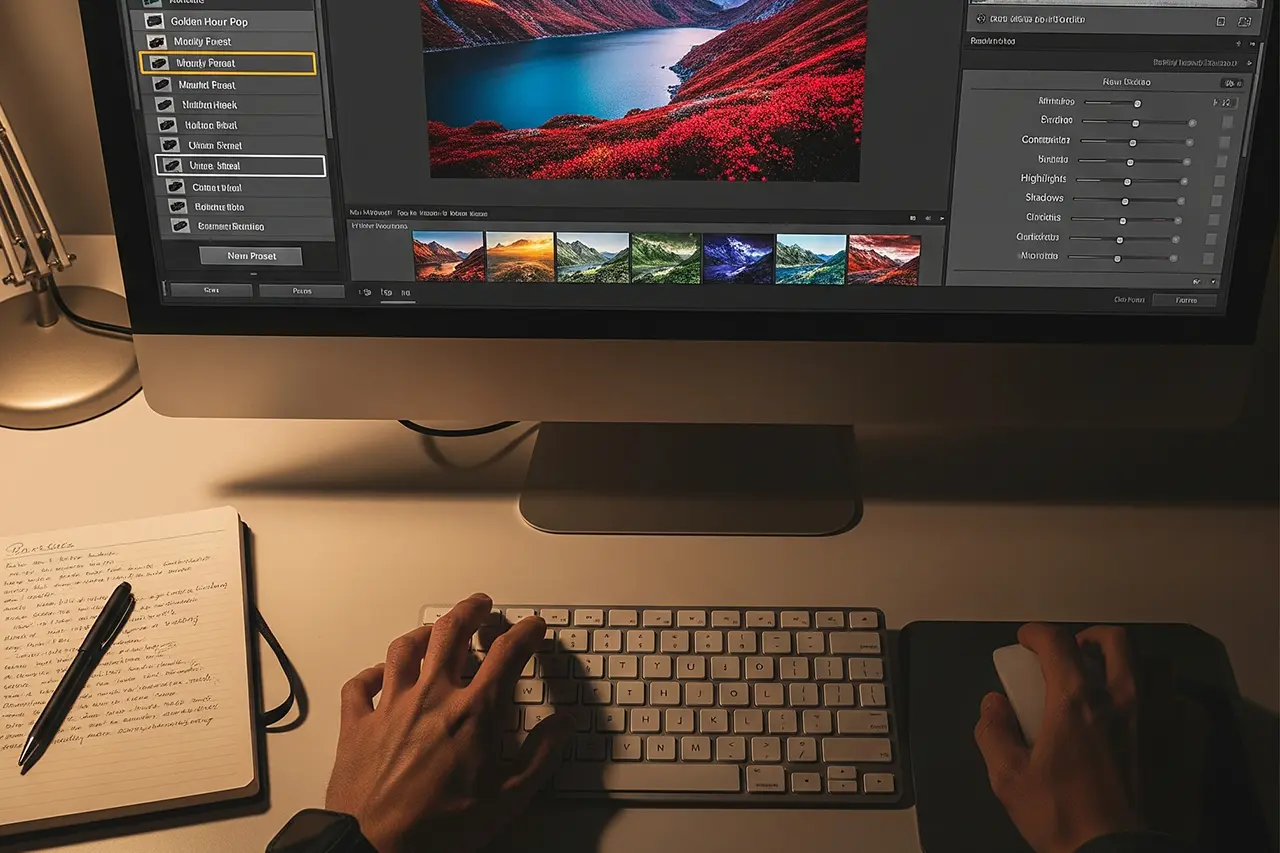
Du sitzt vor einem Bildschirm voller RAW-Dateien und fragst Dich, wie Du Deinen Bildern einen konsistenten, professionellen Look verleihst, ohne jedes Mal die gleichen 20 Regler zu drehen? Die Antwort lautet 2026 wie schon vor zehn Jahren: eigene Lightroom Presets. Während gekaufte Preset-Pakete oft generisch und übertrieben wirken, sind selbst erstellte Presets die digitale Dunkelkammer-Rezeptur, die zu Deinem Stil passt – und zu Deiner Kamera, Deinem Licht und Deinem Genre.
Lightroom Presets sind viel mehr als Filter. Sie speichern Deine Develop-Einstellungen als `.xmp`-Datei und wenden sie mit einem Klick auf andere Bilder an – seit 2023/24 inklusive Color Grading und auf Wunsch sogar mit gespeicherten KI-Masken. Das spart nicht nur Zeit, sondern sorgt für die Wiedererkennbarkeit, die professionelle Fotografie auszeichnet – egal ob Hochzeit, Portrait, Landschaft oder Street.
In diesem Guide lernst Du nicht nur die technischen Grundlagen des Preset-Erstellens, sondern auch die Konzepte dahinter: Wie Profis modulare Preset-Stacks bauen, welche Einstellungen wirklich ins Preset gehören (Spoiler: nicht alle), und wie Du Deine Preset-Bibliothek so organisierst, dass sie den Workflow beschleunigt statt verlangsamt.
Alles, was Du brauchst, ist Adobe Lightroom (Classic oder Cloud) und die nächsten 22 Minuten. Am Ende kannst Du professionelle Presets erstellen, die Deine fotografische Vision widerspiegeln – plus fünf konkrete Rezepte, die Du direkt nachbauen kannst.
00
Schnellempfehlung
Wenn Du nur fünf Minuten Zeit hast
Die kompakteste Version aus 15 Jahren Preset-Bau, bevor wir in die Details gehen:
Modular bauen statt All-in-One
Ein „Alles"-Preset ist unflexibel. Trenne in mindestens drei Module: Base (Lichter/Schatten/Weiß/Schwarz), Color (HSL + Color Grading) und optional Look (Tonwertkurve). Diese drei kannst Du beliebig kombinieren.
Belichtung und Weißabgleich bleiben draußen
Beides ist viel zu bildabhängig. Wer Belichtung im Preset speichert, kämpft bei 80 % der Anwendungen gegen das Preset. Korrigiere beides vor dem Preset-Klick individuell pro Bild.
Moderate Werte statt Maximum
Anfänger pushen alle Regler auf +80, dann sehen die Bilder nach Instagram-Filter aus 2016 aus. Profi-Presets liegen meist zwischen −50 und +50. Extreme Effekte kommen aus der Tonwertkurve und Color Grading, nicht aus Sättigung +100.
An mindestens 10 verschiedenen Bildern testen
Was am Portrait perfekt aussieht, kann auf einer Landschaft kollabieren. Bevor ein Preset in Deine Hauptbibliothek wandert, muss es ein Test-Set aus Portrait, Landschaft, Innenraum, High-Key und Low-Key bestehen.
Wer noch unsicher ist, welche Lightroom-Version dafür die richtige ist, findet die Antwort im Guide Lightroom Classic vs. Lightroom (Cloud). Für alle anderen: weiter geht's mit dem Fundament.
01
Grundlagen
Was Lightroom Presets technisch wirklich sind
Bevor wir in die Praxis einsteigen, lohnt sich ein kurzer Blick unter die Haube. Wer versteht, was ein Preset eigentlich ist, baut bessere Presets – und vermeidet die typischen Fallen.
Vom `.lrtemplate` zur `.xmp` – was hinter den Kulissen passiert
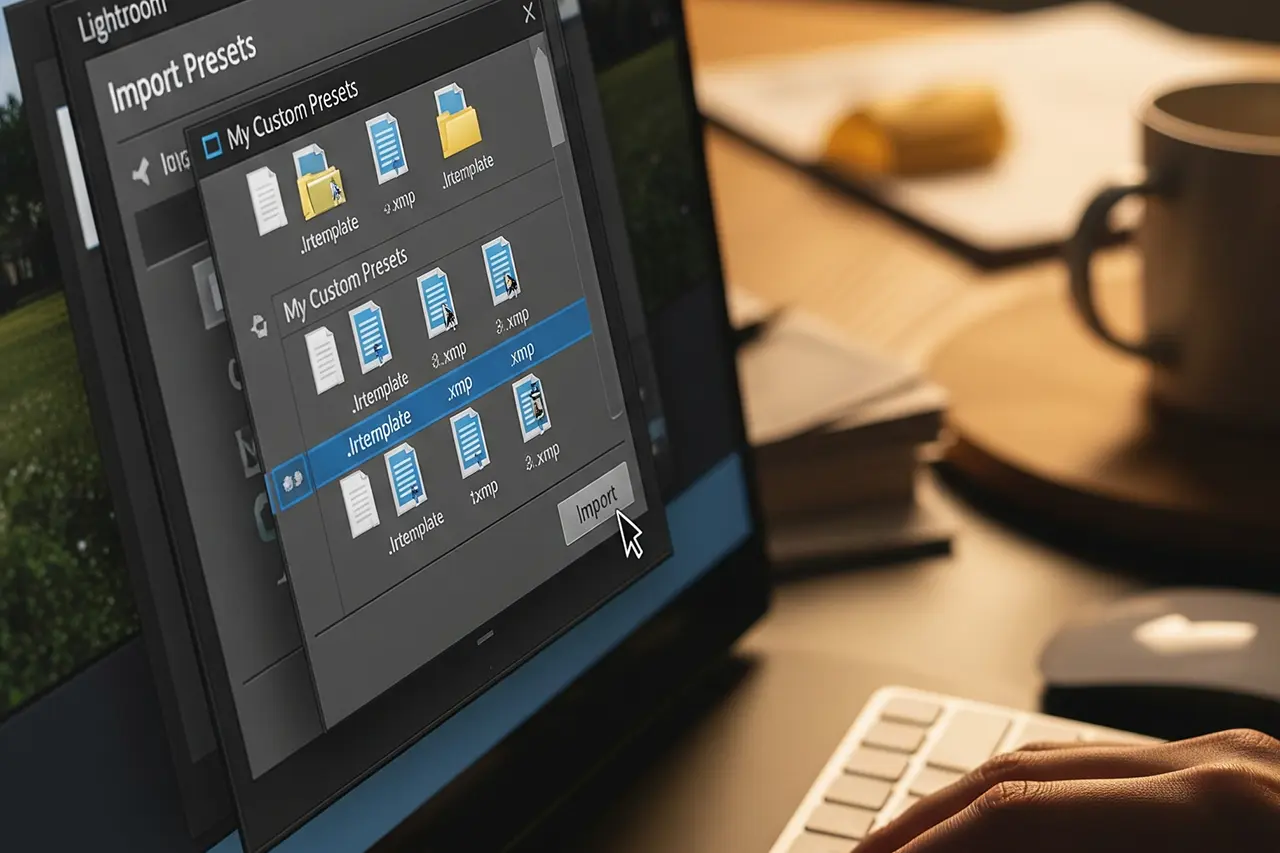
Ein Lightroom Preset ist im Grunde eine kleine `.xmp`-Datei (Extensible Metadata Platform), die Deine Develop-Einstellungen als strukturierte Metadaten speichert. Wenn Du das Preset anwendest, liest Lightroom diese Werte und schiebt die entsprechenden Regler im Entwicklungsmodul auf den gespeicherten Stand.
Bis 2018 nutzte Adobe das proprietäre `.lrtemplate`-Format, das seitdem komplett auf das offene `.xmp`-Format umgestellt wurde. Alte `.lrtemplate`-Presets konvertiert Lightroom Classic beim ersten Start automatisch – Du musst Dich also nicht mehr darum kümmern. Wichtig ist nur: `.xmp`-Presets funktionieren in Classic, Cloud, Mobile und Camera Raw identisch.
Der große Vorteil: Lightroom arbeitet nicht-destruktiv. Presets verändern niemals Deine Original-RAW-Datei. Alle Anpassungen werden als Anweisungen im Katalog (oder als Sidecar-`.xmp` neben dem RAW) gespeichert. Du kannst jederzeit zum Original zurückkehren oder eine neue virtuelle Kopie mit anderer Bearbeitung anlegen.
Warum eigene Presets besser sind als gekaufte
Der Markt ist überschwemmt mit Preset-Paketen, häufig vom selben Influencer mehrfach umverpackt. Selbst erstellte Presets bieten entscheidende Vorteile gegenüber gekauften Sammlungen:
◆Perfekt an Deinen Stil angepasst – nur Du weißt, welche Bildsprache Du langfristig aufbauen willst.
◆Optimiert für Dein Equipment – verschiedene Kameras und Objektive haben unterschiedliche Farbcharakteristika. Eigene Presets berücksichtigen das.
◆Flexibel weiterzuentwickeln – Dein Stil verändert sich über die Jahre. Eigene Presets wachsen mit.
◆Weniger ist mehr – statt 200 gekaufter Presets nutzt Du am Ende ohnehin nur drei. Lieber gleich gezielt zwei eigene bauen.
◆Lerneffekt – beim Bauen verstehst Du, warum ein Look funktioniert. Das ist langfristig wertvoller als jeder Preset-Klick.
Die fünf Preset-Kategorien, die wirklich Sinn ergeben
Nicht alle Presets erfüllen den gleichen Zweck. Statt einer wilden Sammlung lohnt es sich, von Anfang an in Kategorien zu denken:
Look-Presets
Verleihen Bildern einen klaren Stil (warmer Film-Look, kühler Vintage, moody Editorial). Das sind die „Hero"-Presets, mit denen Du Deinen Bildstil aufbaust.
Base-/Korrektur-Presets
Korrigieren grundlegende Probleme als neutraler Ausgangspunkt: Schatten leicht aufhellen, Lichter zähmen, Klarheit zurücknehmen. Lege diese als Import-Preset an.
Genre-Presets
Optimiert für ein bestimmtes Anwendungsfeld – Hochzeitsporträts haben andere Anforderungen als Architekturfotografie. Sinnvoll, sobald Du in einem Genre wirklich häufig arbeitest.
Kreativ-/Effekt-Presets
Für besondere Looks: Schwarz-Weiß, harte Splittönung, Cross-Processing. Verwende sie sparsam – sie sind die Würze, nicht das Hauptgericht.
Tool-Presets
Kleine Helfer, die nur einen Aspekt verändern – etwa „Objektivkorrektur + Schärfung" oder „Denoise High-ISO". Perfekt für Batch-Anwendung.
◆ Lightroom PresetsBundle
Fotos mit Film-Charakter
9 Lightroom Presets nach Portra, Kodak, Fuji & Ilford — für Street, Portrait und Landschaft. Einmalig 29 €, kein Abo.
Vorbereitung: Das Setup, bevor der erste Regler bewegt wird
Ein gutes Preset entsteht nicht zufällig an einem einzelnen Bild. Es entsteht in einer Umgebung, in der Du verlässlich sehen kannst, was Du tust – und an einem Test-Set, das verhindert, dass Dein Preset nur auf genau diesem einen Foto funktioniert.
Die Test-Bibliothek – 20 bis 30 Bilder, an denen sich alles entscheidet
Bevor Du ein Preset entwickelst, brauchst Du eine Test-Bibliothek verschiedener Aufnahmen. Nur so siehst Du, ob ein Look universell funktioniert oder ob er sich an einem konkreten Bild festgefressen hat:
◆Verschiedene Belichtungen – korrekt belichtet, leicht über- und unterbelichtet.
◆Diverse Farbpaletten – warme und kalte Töne, bunte und neutrale Szenen.
◆Verschiedene Kameras – falls Du mit mehreren Bodies arbeitest, ist das entscheidend für die Konsistenz.
Arbeitsplatz: Monitor, Licht, Lightroom-Setup
Die Umgebung, in der Du Presets entwickelst, hat enormen Einfluss auf das Ergebnis. Wer auf einem unkalibrierten Laptop in einem warm beleuchteten Wohnzimmer entwickelt, baut Presets, die auf anderen Geräten unkontrolliert wirken:
◆Monitor-Kalibrierung ist Pflicht. Im Guide Monitor kalibrieren findest Du die komplette Schritt-für-Schritt-Anleitung.
◆Neutrale Beleuchtung im Raum – Tageslicht-LEDs mit 5500–6500 K, keine farbigen Wände direkt hinter dem Bildschirm.
◆Lightroom-Setup – stelle sicher, dass Du im aktuellen Camera-Raw-Prozess arbeitest (Einstellungen → Vorgaben → Camera-Raw-Standardeinstellungen).
◆Backup-Strategie für Presets – die `.xmp`-Dateien sind klein, aber wertvoll. Sichere sie in der Cloud oder zusätzlich auf einer externen Festplatte.
Deine Preset-Philosophie definieren
Bevor Du technisch wirst, kläre die ästhetische Richtung. Sonst basteltest Du in jede Richtung und endest mit 40 inkonsistenten Presets:
◆Farbpräferenzen – warme oder kühle Töne? Satte oder gedämpfte Farben? Welcher Komplementärkontrast?
◆Kontrast-Stil – hoher Kontrast oder weicher Film-Look mit angehobenen Schwarzwerten?
◆Anwendungsbereich – für welches Genre baust Du primär? Daraus folgt der Rest fast automatisch.
Sammle Inspirationen aus verschiedenen Quellen: Magazine, Fotografen-Portfolios, Filme mit besonderer Farbgebung. Analysiere, was diese Looks ausmacht – meist sind es nur drei bis vier wiederkehrende Eigenschaften (z. B. „angehobene Schwarzwerte + warme Lichter + entsättigte Blautöne").
03
Praxis
Schritt für Schritt: Dein erstes professionelles Preset
Jetzt wird es praktisch. Wir entwickeln gemeinsam ein komplettes Preset von Grund auf. Ich gehe in der Reihenfolge vor, in der ich seit Jahren arbeite – und in der Lightroom auch nicht zufällig die Panels stapelt.
Schritt 1 · Das perfekte Ausgangsbild wählen
Dein erstes Preset entwickelst Du an einem technisch sauberen Bild, das repräsentativ für Deinen Stil ist. Anfängerfehler Nummer eins: ein über- oder unterbelichtetes Bild als Basis nehmen – dann „korrigiert" das Preset später Probleme, die in anderen Bildern gar nicht existieren.
◆Korrekt belichtet – weder stark über- noch unterbelichtet.
◆Gute Komposition – das Bild sollte Dir auch ohne Bearbeitung gefallen.
◆Repräsentativ – typisch für die Art Bilder, die Du machst.
◆Farbvielfalt – idealerweise sowohl warme als auch kalte Töne.
Schritt 2 · Grundeinstellungen – das Fundament
Beginne immer mit den Grundanpassungen im Basic-Panel. Diese bilden das Fundament Deines Presets. Wichtig: Belichtung und Weißabgleich lässt Du in Ruhe – die kommen später nicht ins Preset.
Lichter
Reduziere überbelichtete Bereiche moderat (−40 bis −70). So holst Du Zeichnung aus hellen Stellen zurück, ohne das Bild flau wirken zu lassen.
Schatten
Hebe Schatten an (+30 bis +60). Für einen natürlichen Look reicht meist +40 – wer Bright & Airy will, geht weiter.
Weiß
Justiere den Weißpunkt für den oberen Endpunkt (+10 bis +30). Beobachte das Histogramm – nicht clippen lassen.
Schwarz
Setze den unteren Endpunkt (−10 bis −30 für klassischen Kontrast, +5 bis +15 für Film-Look mit angehobenen Schwarzwerten).
Kontrast
Eher zurückhaltend (+5 bis +20). Den eigentlichen Kontrast formst Du gleich mit der Tonwertkurve, nicht mit diesem Regler.
Lebendigkeit / Sättigung
Vorsichtig dosieren (+5 bis +20 Lebendigkeit). Sättigung lässt Du fast immer auf 0 – Lebendigkeit ist die intelligentere Variante.
Schritt 3 · Tonwertkurve – das eigentliche Stil-Signum
Die Tonwertkurve ist das Herzstück professioneller Presets. Hier entstehen die charakteristischen Looks, die sich später visuell sofort wiedererkennen lassen.
Film-Look
Leichte S-Kurve mit angehobenem Schwarzpunkt (ca. 5–10 auf der Y-Achse). Sorgt für den weichen, washed-out Schatten-Effekt analoger Filme.
Bright & Airy
Schatten deutlich anheben, Lichter leicht zurücknehmen – die Kurve wird in der unteren Hälfte steiler, oben flacher.
Moody / Dark
Lichter absenken, Mitten leicht anheben, Schatten tief lassen. Ergibt den klassischen dramatischen Kontrast.
Vintage
Getrennte Kurven für Rot/Grün/Blau – Rotkurve in den Lichtern leicht anheben, Blaukurve in den Schatten leicht anheben. Klassische Cross-Processing-Anmutung.
Praktischer Tipp: Starte mit einer subtilen S-Kurve (Schatten minimal absenken, Lichter minimal anheben). Sie funktioniert bei 80 % der Bilder gut und wirkt nicht aufdringlich. Wenn Du den Stil später schärfer ziehen willst, kannst Du jederzeit nachjustieren.
Schritt 4 · HSL – der Farb-Feinschliff
Im HSL-Panel (Farbton, Sättigung, Luminanz) entstehen die feinen Farbcharakteristika Deines Presets. Hier trennt sich auch das billige Influencer-Preset vom professionell entwickelten Look:
Orange (Hauttöne)
Luminanz +10 bis +20 für strahlende Haut. Sättigung leicht zurücknehmen (−5 bis −10), wenn Hauttöne zu orange wirken.
Aqua / Blau
Sättigung −20 bis −40 für natürlichere Himmelsfarben. Luminanz leicht absenken, damit der Himmel nicht „ausgewaschen" wirkt.
Grün
Farbton leicht zu Gelb verschieben (−10 bis −20) für wärmere Vegetation. Sättigung meist −10 bis −20.
Gelb
Luminanz für Sonnenlicht-Wirkung anpassen. Bei goldener Stunde kann +15 deutlich Wärme bringen.
Schritt 5 · Color Grading – der finale Touch
Was früher „Teiltonung" hieß, ist seit 2020 das Color-Grading-Panel mit drei separaten Farbkreisen für Lichter, Mitten und Schatten plus globalem Regler. Hier entsteht die einheitliche Farbstimmung, die einen Stil über viele Bilder hinweg zusammenhält:
◆Lichter – warme Töne (Orange / Gelb, 35–60°) für sonnige Stimmung oder kühle Töne (Cyan / Blau, 200–240°) für moderne Editorial-Ästhetik.
◆Schatten – meist die Komplementärfarbe zu den Lichtern. Warme Lichter + kühle Schatten ist das klassische Hollywood-Color-Grading.
◆Mitten – sparsam einsetzen, meist nur bei sehr speziellen Effekten. 80 % der Looks brauchen die Mitten gar nicht.
◆Balance / Mischen – Balance regelt, ob Lichter oder Schatten dominieren; Mischen, wo der Übergang liegt. Beides bleibt meist auf 0.
Anfänger-Tipp: Beginne mit sehr subtilen Einstellungen – Sättigung maximal 10 bis 15. Color Grading sollte das Bild unterstützen, nicht dominieren. Wenn man es sofort sieht, ist es zu viel.
04
Verwaltung
Speichern, organisieren und verwalten wie ein Profi
Ein perfekt entwickeltes Preset nützt nichts, wenn Du es in der Bibliothek nicht mehr findest oder es jedes Mal mit der Hälfte der Einstellungen kollidiert. Hier kommt das Profi-Management.
Preset richtig speichern – der Dialog im Detail
Wenn Du mit der Bearbeitung zufrieden bist, ist es Zeit, das Preset zu speichern:
1 · Klicke im Vorgaben-Panel auf das „+"
Wähle „Vorgabe erstellen" aus dem Menü.
2 · Aussagekräftiger Name
Verwende ein konsistentes Schema: `Stil_Genre_v1.0` (z. B. `Warm_Portrait_v1.0`). Das hilft enorm bei späterer Wartung.
3 · Gruppe wählen oder erstellen
Lege thematische Gruppen an – nach Stil oder Genre, nicht beides gemischt.
4 · Einstellungen sorgfältig auswählen
Hier entscheidet sich, ob Dein Preset flexibel oder klobig wird. Mehr dazu im nächsten Abschnitt.
5 · „Erstellen" klicken
Das Preset ist sofort verfügbar und synchronisiert über die Cloud auch in Mobile und Cloud-Lightroom.
Welche Einstellungen gehören ins Preset – und welche nicht?
Die wichtigste Entscheidung beim Speichern. Hier ist meine 2026er Empfehlung für universelle Look-Presets:
Einstellung
Aktivieren?
Begründung
Belichtung
Nein
Zu bildabhängig – jedes Bild braucht individuelle Belichtung
Weißabgleich
Nein
Sollte vor dem Preset bildweise angepasst werden
Lichter / Schatten / Weiß / Schwarz
Ja
Charakter des Looks – wandert mit
Kontrast
Ja
Teil des Stils
Klarheit / Struktur / Dunst entfernen
Ja (moderat)
Definiert den Bildcharakter
Lebendigkeit / Sättigung
Ja
Farbcharakter
Tonwertkurve
Ja
Stil-Signum
HSL
Ja
Farbcharakter
Color Grading / Teiltonung
Ja
Farbstimmung
Objektivkorrekturen
Nein
Kommt ins Import-Preset, nicht ins Look-Preset
Schärfung / Rauschreduzierung
Nein
Bild- und ISO-abhängig
Lokale Anpassungen / Masken
Selten
Funktionieren nur bei sehr ähnlichen Bildern universell
Mein Standard-Setup beim Speichern von Look-Presets (Stand 2026)
Bibliothek strukturieren – die vier sinnvollen Wege
Eine durchdachte Organisation macht den Unterschied zwischen Hobby-Workflow und professioneller Effizienz. Diese vier Strukturen funktionieren in der Praxis:
◆Nach Genre – Portrait, Landschaft, Street, Hochzeit. Klassisch, gut für Allrounder.
◆Nach Stil – Natural, Moody, Bright, Vintage, B&W. Mein Favorit für stilgetriebene Fotografie.
◆Nach Funktion – Basis, Look, Effekt, Tool. Sinnvoll, wenn Du modular arbeitest (siehe Stacks weiter unten).
◆Nach Entwicklungsstand – Final, Testing, Archive. Hilft, neue Presets sauber zu trennen, bis sie sich bewährt haben.
Presets erstellen ist nur die halbe Miete. Der professionelle Einsatz im täglichen Workflow entscheidet darüber, wie viel Zeit Du sparst – und wie konsistent Deine Bilder am Ende aussehen.
Der Profi-Workflow: Preset als Ausgangspunkt, nicht als Endlösung
Presets sind Werkzeuge, keine Magie. Profis behandeln sie als Ausgangspunkt, der pro Bild noch angepasst wird:
1 · Basis-Korrekturen
Belichtung und Weißabgleich manuell setzen. Erst danach kommt das Preset – sonst kämpfst Du gegen es.
2 · Preset anwenden
Als Ausgangspunkt für den gewünschten Look. Schau Dir das Ergebnis kurz an, bevor Du weiterdrehst.
3 · Feinabstimmung
Preset-Einstellungen leicht ans Bild anpassen – HSL, Color Grading, Kurve, je nach Motiv.
4 · Lokale Anpassungen
KI-Masken (Subjekt, Himmel, Person) und Pinsel für Details. Das ist 2026 oft schneller als jedes Pre-Set.
5 · Finaler Check
Gesamteindruck bewerten. Wechsle einmal Y für Vorher/Nachher und schaue, ob die Bearbeitung trägt.
Stapelverarbeitung – wo Presets ihr volles Potenzial zeigen
Einer der größten Vorteile von Presets ist die Stapelverarbeitung. Bei Events, Hochzeiten oder Shootings mit hunderten Bildern ist sie der einzige Weg, in vertretbarer Zeit zu liefern:
◆Ähnliche Bilder gruppieren – nach Lichtsituation, Location, Setup sortieren.
◆Repräsentatives Bild bearbeiten – eines aus der Gruppe vollständig entwickeln.
◆Einstellungen synchronisieren – über „Einstellungen kopieren" → „Einstellungen einfügen" auf die ganze Auswahl anwenden.
◆Individuell nachbessern – nur die Bilder, die deutlich abweichen, manuell korrigieren.
Zeitersparnis-Tipp: Bei Hochzeiten und größeren Events erstelle ich shooting-spezifische Presets – etwa „Ceremony Indoor 5500K" oder „Reception Sunset Warm". Sie berücksichtigen die besonderen Lichtverhältnisse des konkreten Setups und sparen verglichen mit einem generischen Preset noch einmal die Hälfte der Zeit. Das ist der Grund, warum viele Profis für jeden großen Auftrag drei bis fünf temporäre Presets bauen.
Wartung und kontinuierliche Verbesserung
Deine Presets sollten sich mit Deinem Stil entwickeln. Das funktioniert nur, wenn Du regelmäßig aufräumst:
Monatlich
Welche Presets verwendest Du am häufigsten? Welche überhaupt nicht? Heatmap im Kopf bauen.
Quartalsweise
Presets ohne Nutzung der letzten drei Monate → archivieren (eigene Gruppe „Archive").
Halbjährlich
Entsprechen Deine Presets noch dem aktuellen Stil? Gegebenenfalls v2.0 entwickeln.
Jährlich
Große Preset-Überarbeitung basierend auf den Erfahrungen des Jahres. Oft schrumpft die Bibliothek dabei – das ist ein gutes Zeichen.
06
Profi-Techniken
Erweiterte Techniken für Preset-Profis
Wer die Grundlagen beherrscht, kann mit fortgeschrittenen Techniken deutlich vielseitiger arbeiten. Diese Methoden nutzen auch kommerzielle Preset-Entwickler – und sie machen in 2026 mit den neuen KI-Funktionen mehr Spaß denn je.
Statt eines großen „Alles-in-einem"-Presets entwickle modulare Preset-Stacks. Das ist die wichtigste Profi-Technik überhaupt – und sie ändert, wie Du über Bildstil denkst:
Base_Portrait
Grundkorrekturen (Lichter/Schatten, Basis-Kontrast). Das Fundament für alles Weitere.
Skin_Natural
HSL-Optimierungen für Hauttöne. Nur Orange-Werte – sonst nichts.
Warmth_Subtle
Leichte Color-Grading-Anpassung Richtung warmer Lichter / kühler Schatten.
Contrast_Film
Tonwertkurve mit angehobenen Schwarzwerten für Film-Charakter.
Der Vorteil: Du kannst einzelne Module austauschen oder kombinieren. `Base_Portrait` + `Skin_Natural` + `Cool_Toning` statt `Warmth_Subtle` ergibt einen völlig anderen Look – ohne ein neues Preset zu bauen. Wer das einmal verinnerlicht hat, kommt mit etwa 15 Modulen statt 80 Presets aus.
Konditionale Presets – Varianten für typische Szenarien
Erstelle Preset-Variationen für häufige Szenarien Deines Workflows. Spart später kostbare Korrekturzeit:
◆Nach Kameramodell – verschiedene Kameras haben leicht unterschiedliche Farbcharakteristika. `Warm_Portrait_R5` und `Warm_Portrait_A7IV` können marginal anders aussehen müssen.
◆Nach ISO-Bereich – hohe ISOs brauchen andere Rausch- und Schärfe-Behandlung. `Warm_Portrait_LowLight` mit eingebauter Denoise-Voreinstellung.
◆Nach Lichtsituation – goldene Stunde, Mittagssonne, Bewölkung. Je nach Szenario kippt die Färbung anders.
◆Nach Brennweite – Weitwinkel und Tele haben unterschiedliche Charakteristika. Vor allem bei Vignettierung und Verzeichnung.
Sichern, teilen und migrieren
Professionelle Preset-Verwaltung heißt auch: Arbeit sichern und bei Bedarf zwischen Geräten oder Teammitgliedern teilen. Seit dem `.xmp`-Format ist das deutlich einfacher als früher:
1 · Gruppe exportieren
Rechtsklick auf die Preset-Gruppe → „Gruppe exportieren". Lightroom erzeugt eine `.zip` mit allen `.xmp`-Dateien.
2 · Speicherort wählen
Cloud-Ordner für automatisches Backup – Dropbox, iCloud Drive oder OneDrive funktionieren alle.
3 · Aussagekräftig benennen
`Presets_2026-Q1.zip` ist besser als `presets.zip`. Mit Datum findest Du später auch alte Versionen.
4 · Dokumentation
Lege eine Markdown-Datei mit Änderungen im selben Ordner an. Spätestens in zwei Jahren bist Du Dir dankbar.
Import in einem neuen System: Doppelklick auf die `.zip` oder über das Vorgaben-Panel → „Vorgaben importieren". `.xmp`-Presets sind zwischen Lightroom Classic, Cloud und Mobile vollständig kompatibel.
07
Fallstricke
Häufige Fehler und wie Du sie vermeidest
Auch erfahrene Fotograf:innen tappen beim Preset-Bauen immer wieder in dieselben Fallen. Hier die häufigsten – und ihre Lösung in einem Satz.
Die sieben häufigsten Anfängerfehler
1 · Übertreibung
Extreme Werte (+100 Lebendigkeit, −100 Schatten) funktionieren nur in Ausnahmefällen. Lösung: Bleib bei moderaten Werten zwischen −50 und +50. Extremes hebst Du Dir für manuelle Anpassung pro Bild auf.
2 · Zu viele Einstellungen im Preset
Wenn das Preset alles überschreibt, ist es nicht mehr flexibel. Lösung: Fokus auf Kurve, HSL und Color Grading. Belichtung und Weißabgleich individuell halten.
3 · Nur an einem Bildtyp testen
Was beim Portrait wirkt, kann eine Landschaft kaputtmachen. Lösung: Mindestens zehn verschiedene Bilder im Test, davon mindestens drei verschiedene Genres.
4 · Schlechte Organisation
Hunderte unbenannter Presets in einer Gruppe. Lösung: Konsistente Benennung (`Stil_Genre_Version`) und sinnvolle Gruppierung von Anfang an.
5 · Belichtung im Preset speichern
Klassischer Anfängerfehler. Lösung: Im Speichern-Dialog Belichtung und Weißabgleich aktiv abwählen.
6 · Schärfung im Look-Preset
Schärfung gehört ins Import-Preset, nicht in den Look. Lösung: Ein separates Schärfungs-Preset bauen, das beim Import läuft.
7 · Niemals aufräumen
Preset-Friedhof statt Bibliothek. Lösung: Quartalsweise Sichtung, Unbenutzte ins Archiv.
Technische Probleme – die schnellen Lösungen
Drei Fehlerbilder begegnen mir am häufigsten. Wenn Du eines davon siehst, sind das die Stellen, an denen Du als Erstes nachsehen solltest:
Preset wird nicht angezeigt
Lightroom neu starten. Wenn das nicht hilft: Preferences → Presets → „Lightroom-Presets-Ordner anzeigen" und prüfen, ob die `.xmp`-Datei im richtigen Ordner liegt.
Preset sieht auf anderen Bildern völlig anders aus
Häufigste Ursache: verschiedene Camera-Raw-Profile oder unterschiedlicher Weißabgleich des Ausgangsbilds. Beides vor der Bewertung angleichen.
Preset macht Bilder zu dunkel/hell
Belichtung ist im Preset gespeichert – Preset erneut speichern und Belichtung dabei deaktivieren. Alte Versionen lassen sich nicht nachträglich „entgiften".
Qualitätskontrolle: die Checkliste vor dem „Fertig"
Bevor Du ein Preset als finalisiert betrachtest, sollte es diese Checkliste durchlaufen. Wenn alle Häkchen sitzen, kann es in die Hauptbibliothek wandern:
◆Funktioniert bei mindestens 80 % der Testbilder gut.
◆Keine Über- oder Unterbelichtung in kritischen Bereichen.
◆Hauttöne sehen natürlich aus (bei Portrait-Presets).
◆Farben sind nicht übersättigt oder unrealistisch.
◆Preset hat einen erkennbaren, konsistenten Stil.
◆Name und Kategorie sind logisch und konsistent benannt.
◆Nur die notwendigen Einstellungen sind aktiviert.
08
Praxis
Fünf Preset-Rezepte zum direkten Nachbauen
Theorie ist gut, Praxis ist besser. Hier sind fünf bewährte Preset-Rezepte mit konkreten Reglerwerten. Bau sie nach, verändere sie nach Geschmack – und Du hast den Grundstein einer eigenen Bibliothek.
Rezept 1 · Natural Portrait – der Allrounder
Perfekt für natürliche Portraits bei Tageslicht. Ein guter Startpunkt für Anfänger, weil er moderat bleibt und kaum Bilder kippen lässt.
Bereich
Einstellung
Lichter
−60
Schatten
+40
Weiß
+20
Schwarz
−15
Kontrast
+15
Lebendigkeit
+15
Tonwertkurve
Leichte S-Kurve · Schwarzpunkt auf 8
HSL Orange Luminanz
+15 (strahlende Haut)
HSL Aqua Sättigung
−25 (natürlichere Augen)
Color Grading Lichter
Warmgold · Farbton 45° · Sättigung 8
Reglerwerte für „Natural Portrait" – ideal für Outdoor-Portraits, Familien, Lifestyle.
Für stimmungsvolle Landschaften mit dramatischem Himmel und satten Farben. Funktioniert besonders gut bei Wolken, Regen, blauer Stunde.
Bereich
Einstellung
Lichter
−85
Schatten
+25
Weiß
−30
Schwarz
+25
Kontrast
+30
Lebendigkeit
+25
Sättigung
+10
Tonwertkurve
Starke S-Kurve mit angehobenen Schwarzwerten
HSL Blau Sättigung
+20
HSL Orange Sättigung
+15
HSL Grün Farbton
−15 (Richtung Cyan)
Color Grading Schatten
Dunkles Blau · Farbton 220° · Sättigung 12
Reglerwerte für „Moody Landscape" – Gewitter, Sonnenuntergänge, neblige Morgen, Küstenlandschaften.
Rezept 3 · Bright & Airy – Lifestyle und Fashion
Heller, luftiger Look. Klassiker in Lifestyle-, Fashion- und Hochzeitsfotografie. Erkennt man an angehobenen Schatten, reduzierten Kontrasten und cremigen Lichtern.
Eleganter Schwarz-Weiß-Look mit klassischem Filmcharakter. Funktioniert universell – von Architektur bis Portrait.
Bereich
Einstellung
Behandlung
Schwarzweiß
Lichter
−70
Schatten
+40
Weiß
+30
Schwarz
−20
Kontrast
+25
Tonwertkurve
Klassische S-Kurve für Drama
SW-Mix Rot
+40 (helle Hauttöne)
SW-Mix Orange
+30
SW-Mix Gelb
+20
SW-Mix Blau
−30 (dramatischer Himmel)
Color Grading Lichter
Warmes Sepia · Farbton 45° · Sättigung 8
Color Grading Schatten
Kühles Grau · Farbton 220° · Sättigung 5
Reglerwerte für „B&W Classic" – Portraits, Street, Architektur, Fine Art.
Editor's Choice
Adobe
Adobe Foto-Abo (Lightroom Classic + Photoshop)
Die Software, in der Presets entstehen
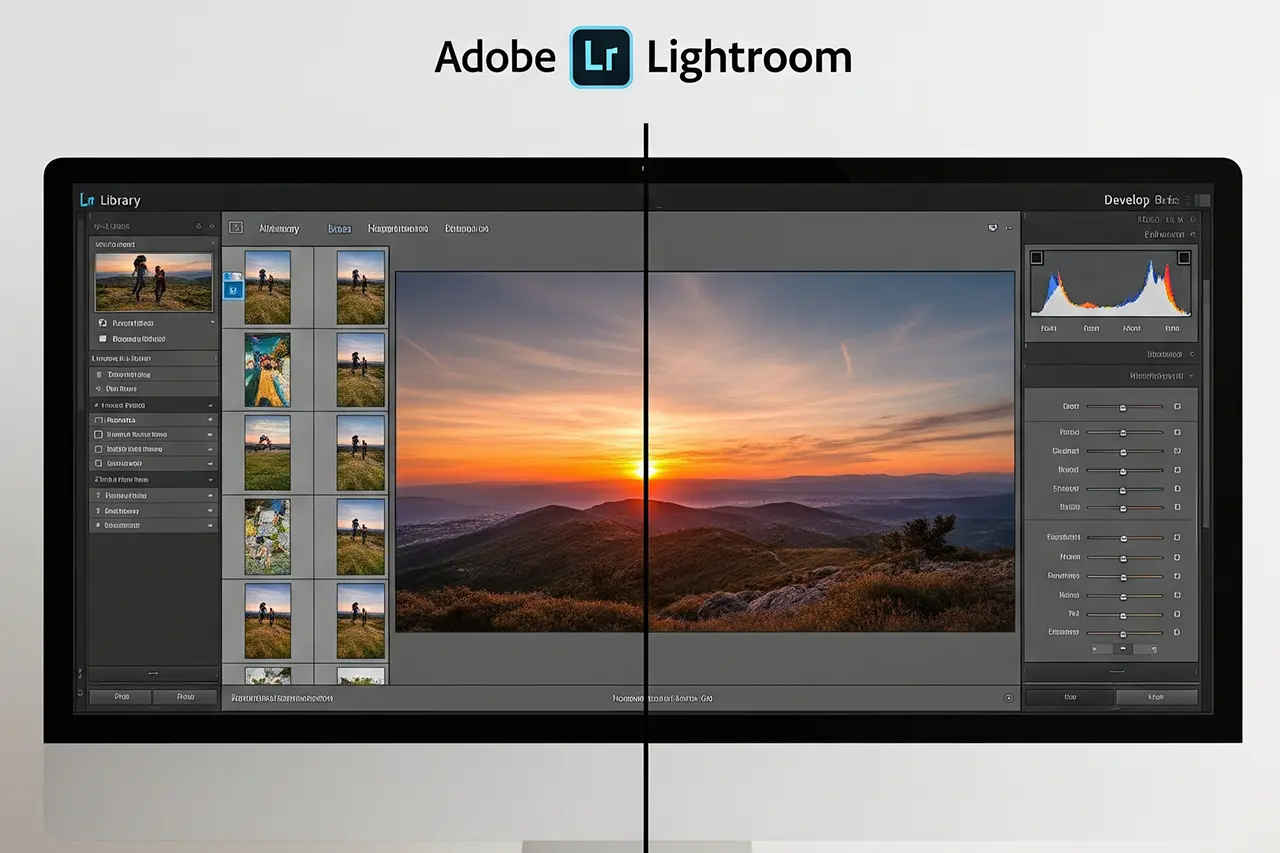
Das **Creative Cloud Foto-Abo** enthält Lightroom Classic, Lightroom (Cloud), Photoshop und 20 GB Cloud-Speicher. Eigene Presets entstehen idealerweise in **Lightroom Classic** – dort findest Du das vollständige Develop-Modul mit Tonwertkurve, HSL, Color Grading und KI-Maskierung.
Was überzeugt
+Vollständiges Develop-Modul für Preset-Entwicklung
+Presets synchronisieren zwischen Classic, Cloud und Mobile
+Color Grading, KI-Masken und Tonwertkurve in einer Software
+Photoshop für Feinretusche und Compositing inklusive
Was Du wissen solltest
−Kein Einmalkauf – Abo läuft nach Kündigung aus
−20 GB Cloud-Speicher knapp für reine Cloud-Workflows
−Lernkurve in Classic höher als bei Mobile-Apps
Editor's Statement
“Meine Empfehlung für Preset-Entwicklung: Classic + Photoshop im Paket”
Funktionieren `.xmp`-Presets in Lightroom Classic, Cloud und Mobile gleich?+
Im Wesentlichen ja. Seit der Umstellung auf das offene `.xmp`-Format synchronisieren Presets über die Adobe Cloud zwischen allen Varianten. Allerdings sind einige neuere Funktionen – etwa Punkt-Color, einige KI-Masken-Optionen und Generative-AI-Werkzeuge – nur in Lightroom Classic in vollem Umfang verfügbar. Presets, die diese Features nutzen, fallen in den anderen Versionen entweder auf die nächste verfügbare Einstellung zurück oder werden teilweise ignoriert. Wenn Du Wert auf vollständige Kompatibilität legst, baue Deine Hauptbibliothek aus klassischen Werkzeugen (Basic, Kurve, HSL, Color Grading) und nutze KI-Masken eher pro Bild.
Soll ich Belichtung im Preset speichern oder nicht?+
Nein – außer in seltenen Ausnahmefällen. Belichtung ist zu bildabhängig, um sinnvoll in ein universelles Preset zu wandern. Wenn Du sie trotzdem speicherst, kämpfst Du bei 80 % der späteren Anwendungen gegen das eigene Preset. Die Ausnahme: shooting-spezifische Presets, die Du nur für eine konkrete Bildserie nutzt (z. B. „Hochzeit Indoor 5500K"). Dort kann es Sinn ergeben, weil das Licht-Setup quasi identisch ist. Für alles andere gilt: Belichtung und Weißabgleich vor dem Preset-Klick individuell pro Bild korrigieren.
Wie viele Presets brauche ich realistisch?+
Weniger, als die meisten denken. Aus über 15 Jahren Praxis: acht bis fünfzehn gut gepflegte Presets decken den Großteil aller realen Anwendungsfälle ab. Wer modular arbeitet (drei bis vier Basis-Module, vier bis sechs Color-Module, drei bis vier Tonwertkurven), kommt mit etwa 15 Modulen statt 80 fertigen Presets aus und ist trotzdem flexibler. Größere Sammlungen sind oft ein Zeichen für mangelnde Aufräum-Disziplin, nicht für mehr kreative Möglichkeiten.
Kann ich KI-Masken (Subjekt, Himmel) in Presets speichern?+
Seit 2024 ja – mit Einschränkungen. Lightroom Classic erlaubt, adaptive Vorgaben mit KI-Masken zu erstellen. Beim Anwenden auf ein neues Bild führt Lightroom die Maskenerkennung neu aus (also „suche das Subjekt in diesem Bild") und wendet die gespeicherten Anpassungen darauf an. Das funktioniert sehr zuverlässig bei klar definierten Motiven (eine Person, ein Himmel), wird aber schwächer bei komplexen Szenen mit mehreren möglichen Subjekten. Für Standard-Presets empfehle ich, KI-Masken pro Bild zu nutzen und nicht ins Preset zu speichern.
Lohnen sich teure Preset-Pakete von Influencern?+
Meistens nicht – jedenfalls nicht als dauerhaft genutzte Werkzeuge. Gekaufte Preset-Pakete sind nützlich als Lernmaterial: Du analysierst, wie ein bestimmter Look aufgebaut ist, und nutzt das als Inspiration für eigene Varianten. Als alleinige Bearbeitungslösung sind sie selten ideal, weil sie selten zu Deiner Kamera, Deinem Licht oder Deinem Stil passen. Wer einen konsistenten Bildstil aufbauen will, sollte zwingend irgendwann eigene Presets entwickeln – allein schon, weil die Zeit, die Du in gekaufte Presets investierst (Analyse, Anpassung, Workarounds), oft länger ist als der Bau eines eigenen.
Wo werden Lightroom-Presets gespeichert?+
In Lightroom Classic findest Du Deine Presets unter Einstellungen → Vorgaben → „Lightroom-Develop-Vorgaben anzeigen". Auf macOS liegen sie in `~/Library/Application Support/Adobe/CameraRaw/Settings/`, auf Windows in `%APPDATA%\Adobe\CameraRaw\Settings\`. Da Camera Raw und Lightroom Classic denselben Speicherort nutzen, sind Deine Presets automatisch auch in Photoshop (Camera Raw) verfügbar. Lightroom Cloud und Mobile synchronisieren über die Adobe Cloud und haben keinen direkt zugänglichen Ordner – dafür sind sie überall, ohne dass Du etwas manuell verschieben müsstest.
Aus meinem Workflow
Film Presets 35mm & 120mm
Portra, Kodak Gold, Velvia, HP5 & mehr — fertige XMP-Presets für Lightroom Classic und Mobile.
Dieser Artikel enthält Affiliate-Links zu Adobe. Wenn Du über diese Links kaufst, erhalte ich eine kleine Provision – für Dich entstehen keine Mehrkosten. Vielen Dank für Deine Unterstützung!
◆ Newsletter
Bleib auf dem Laufenden.
Kamera- und Fotografie-News, ehrliche Equipment-Tests und neue Artikel – direkt in Dein Postfach. Selten, dafür relevant. Kein Spam, jederzeit abbestellbar.