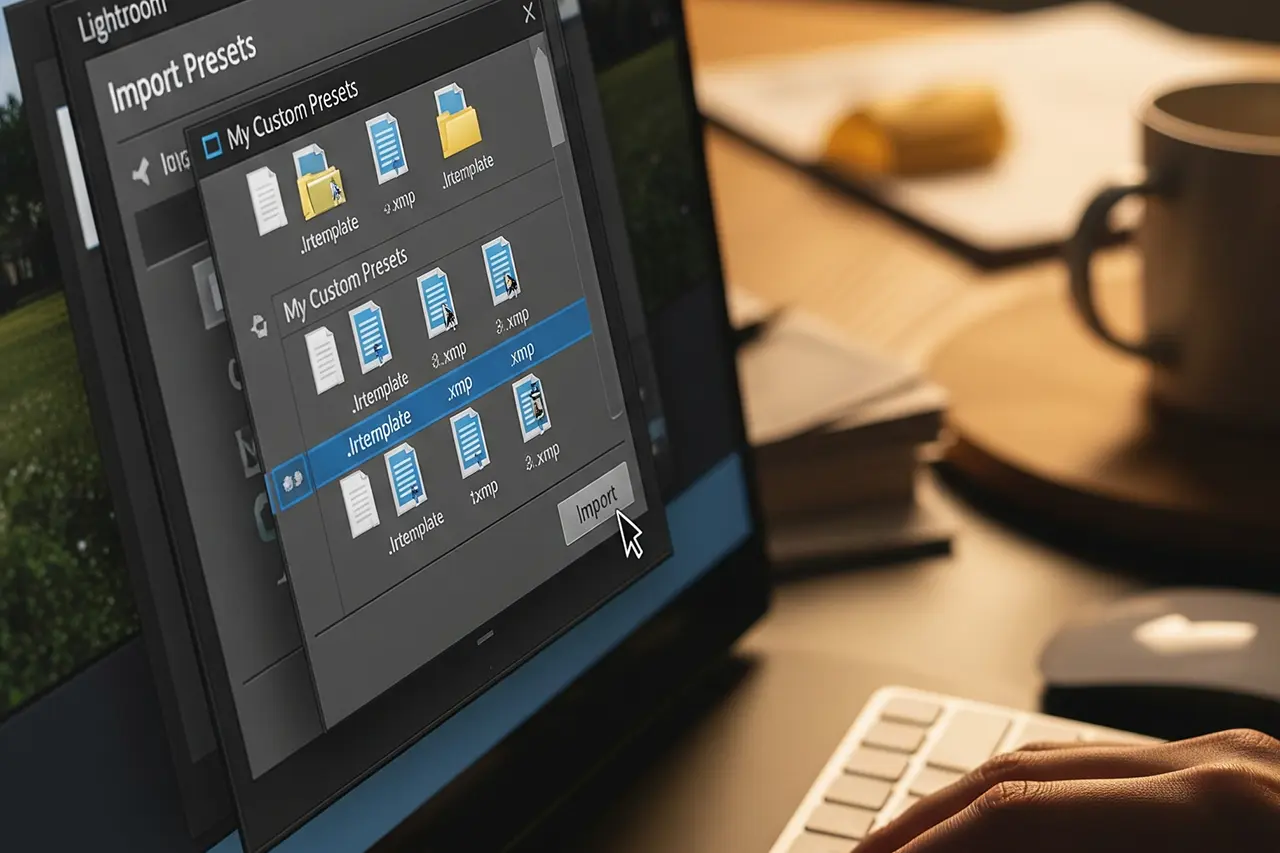

Lightroom Presets importieren: Schritt-für-Schritt 2026

Presets in Lightroom Classic, Cloud und Mobile richtig importieren: XMP vs. LRTEMPLATE, Drag & Drop, ZIP-Pakete, Troubleshooting und die besten Quellen – ohne Chaos im Vorgaben-Panel.

Lightroom Presets importieren – Komplette Anleitung 2026
Martin Kleinheinz
Autor
Martin Kleinheinz
Fotograf · Hannover
Aktualisiert
25. Mai 2026

Wie importiere ich Lightroom Presets richtig?" – diese Frage kommt 2026 noch genauso oft wie vor zehn Jahren. Die gute Nachricht: Der Prozess ist einfacher geworden, seit XMP der Standard ist. Die schlechte: Viele machen beim Import noch immer dieselben Fehler – ZIP nicht entpackt, falsche Lightroom-Version, Presets in den falschen Ordner – und wundern sich, warum nichts erscheint oder alles anders aussieht als in der Werbung.

Lightroom Presets sind gespeicherte Develop-Einstellungen, die Du mit einem Klick auf andere Bilder anwenden kannst. Sie sparen Zeit, sorgen für einen konsistenten Look und helfen Dir, von Profi-Bearbeitungen zu lernen. Wer eigene Presets bauen will, findet im Guide Eigene Lightroom Presets erstellen den kompletten Aufbau-Workflow.

Nach hunderten importierten Preset-Paketen kann ich sagen: Die richtige Import-Technik entscheidet über Erfolg oder Frust. Ein falsch importiertes Preset funktioniert nicht nur schlecht – es kann auch Deine bestehende Bibliothek unübersichtlich machen.

In diesem Guide lernst Du alle Import-Methoden für Lightroom Classic und Cloud, alle Dateiformate, typische Probleme und Lösungen – plus, wo Du 2026 qualitativ hochwertige Presets findest.

00
Schnellempfehlung

Import in 60 Sekunden erklärt

Wenn Du nur die Kurzfassung brauchst, bevor wir in die Details gehen:

Lightroom Classic
Develop-Modul öffnen → ZIP entpacken → `.xmp`-Dateien per Drag & Drop auf das Vorgaben-Panel ziehen → Zielordner wählen → fertig. Bei großen Paketen: Rechtsklick auf Vorgaben → „Vorgaben importieren…".
Lightroom (Cloud) Desktop
Bearbeiten → Vorgaben → nur `.xmp` per Drag & Drop. Presets synchronisieren automatisch zu Mobile.
Dateiformat
XMP ist der Standard 2026. `.lrtemplate` nur in Classic, wird oft beim Import konvertiert. Mobile unterstützt kein LRTEMPLATE.
Classic ↔ Cloud
Kein Auto-Sync der Preset-Bibliothek. Export aus Classic als XMP → in Cloud reimportieren.
01
Grundlagen

Presets verstehen und Formate wählen

Ein Preset speichert Develop-Einstellungen: Lichter, Schatten, Tonwertkurve, HSL, Color Grading, Schärfung und mehr. Im Gegensatz zu Instagram-Filtern bleiben alle Werte editierbar – das Preset ist ein Ausgangspunkt, keine Endlösung.

Fünf Gründe, Presets zu importieren

  • Zeitersparnis – statt 10–15 Minuten pro Bild oft nur 2–3 Minuten Feinabstimmung.
  • Konsistenter Look – wichtig für Instagram, Kundengalerien und Portfolio.
  • Lerneffekt – durch Analyse von Profi-Presets verstehst Du Color Grading und Kurven.
  • Inspiration – neue Stile entdecken, ohne jedes Mal bei Null zu starten.
  • Batch-Workflow – in Kombination mit Sync-Funktion hunderte Bilder schneller bearbeiten.

XMP vs. LRTEMPLATE vs. ZIP

FormatLightroomVerwendungHinweis
.xmpClassic · Cloud · MobileStandard seit LR 7.3 (2018)Zukunftssicher, alle modernen Features
.lrtemplateNur Classic (Legacy)Alte Preset-PaketeWird beim Import oft zu XMP konvertiert
.zipBeide (nach Entpacken)Kommerzielle Preset-PaketeImmer entpacken, dann XMP importieren
Creative CloudLightroom (Cloud)Cloud-SyncPresets erscheinen auf allen Geräten

Lightroom Preset-Dateiformate im Überblick (Stand 2026)

XMP speichert auch Color Grading, KI-Masken-Definitionen (adaptive Vorgaben) und Punkt-Color – Features, die `.lrtemplate` nicht kennt. Wer Adobe Lightroom neu installiert, arbeitet 2026 fast ausschließlich mit XMP.

02
Lightroom Classic

Presets in Lightroom Classic importieren

Lightroom Classic bietet drei bewährte Wege – vom Einsteiger-Drag & Drop bis zum manuellen Ordner für Troubleshooting.

Methode 1 · Drag & Drop (empfohlen für Einsteiger)

1
Lightroom Classic öffnen, ins Develop-Modul wechseln (Taste D).
2
Preset-Dateien (`.xmp` oder `.lrtemplate`) auf den Desktop oder in einen Download-Ordner legen – ZIP vorher entpacken.
3
Dateien auf das Vorgaben-Panel (links) ziehen.
4
Zielordner wählen oder neuen Ordner anlegen – z. B. „Film Looks" oder „Portraits Warm".
5
Presets erscheinen sofort und sind einsatzbereit.

Methode 2 · Import-Dialog (große Pakete)

Für Preset-Sammlungen mit 50+ Dateien oder wenn Du den Zielordner vorab festlegen willst:

1
Rechtsklick auf das Vorgaben-Panel → „Vorgaben importieren…"
2
Mehrere `.xmp`-Dateien auswählen (Cmd/Ctrl + Klick).
3
Zielordner festlegen → Importieren. Bei großen Paketen zeigt Lightroom eine Fortschrittsanzeige.

Methode 3 · Manueller Ordner (Experten & Troubleshooting)

Seit der XMP-Umstellung liegen Presets im Camera-Raw-Settings-Ordner – derselbe Ort wie in Photoshop (Camera Raw):

  • macOS: `~/Library/Application Support/Adobe/CameraRaw/Settings/`
  • Windows: `%APPDATA%\Adobe\CameraRaw\Settings\`
1
Lightroom vollständig beenden (wichtig für Erkennung neuer Dateien).
2
Unterordner im Settings-Ordner anlegen, `.xmp`-Dateien hineinkopieren.
3
Lightroom neu starten – Ordnerstruktur erscheint im Vorgaben-Panel.
03
Lightroom Cloud

Presets in Lightroom (Cloud) & Mobile

Lightroom (Cloud) synchronisiert importierte Presets automatisch über die Adobe Creative Cloud – auf iPad, iPhone und Android. Der Workflow unterscheidet sich leicht von Classic.

Desktop · Drag & Drop

1
Lightroom (Cloud-App) öffnen – nicht Classic.
2
Zu Bearbeiten → Vorgaben oder Vorgaben-Panel rechts.
3
Nur `.xmp`-Dateien per Drag & Drop importieren.
4
Neue Gruppe über „+" neben „Deine" anlegen.
5
Presets sind auf allen angemeldeten Geräten verfügbar.

Smartphone & Tablet

Presets, die in der Desktop-Cloud-Version importiert wurden, erscheinen automatisch in der Mobile-App. Alternativ direkt in der App:

  • Foto öffnen → Vorgaben → „…"„Vorgaben importieren".
  • iOS Dateien-App: XMP in Dateien speichern, von dort importieren.
  • Cloud-Download: Pakete aus Dropbox oder Google Drive in die App laden.

Synchronisation Classic ↔ Cloud

Wichtig: Presets aus Classic werden nicht automatisch zu Cloud synchronisiert – nur Bilder und ausgewählte Einstellungen, nicht die gesamte Vorgaben-Bibliothek.

Classic → Cloud
In Classic: Rechtsklick auf Vorgabe/Gruppe → Exportieren → `.xmp` speichern → in Lightroom (Cloud) importieren.
Cloud → Classic
XMP aus Cloud exportieren (falls angeboten) oder Presets erneut aus Quelldateien in Classic importieren.
Best Practice
Eine Master-Version wählen (meist Classic für Profis) und Presets von dort aus verteilen.
04
Vergleich

Import-Methoden im Überblick

MethodeSchwierigkeitGeschwindigkeitBeste für
Drag & DropSehr einfachSchnellEinzelpresets, Einsteiger
Import-DialogEinfachMittelGroße Pakete, klare Ordner
Manueller OrdnerFortgeschrittenLangsamTroubleshooting, Backup
Creative Cloud SyncEinfachAutomatischCloud + Mobile Workflow

Vergleich der Preset-Import-Methoden

Einsteiger: Drag & Drop in Classic oder Cloud Desktop – schwer zu vermasseln, sofort sichtbares Ergebnis.

Profis: Import-Dialog für große Pakete, regelmäßiger Export als Backup, Test-Ordner für neue Pakete bevor sie in die Hauptbibliothek wandern.

05
Fehlerbehebung

Typische Import-Probleme lösen

Problem 1 · Presets erscheinen nicht

Format prüfen
Nur `.xmp` in Cloud/Mobile. `.lrtemplate` nur Classic.
ZIP entpackt?
Direktes Importieren von ZIP funktioniert nicht.
Lightroom neu starten
Vollständig beenden, neu öffnen.
Cache leeren
Einstellungen → Leistung → Cache leeren (Classic).
Einzeltest
Ein bekannt funktionierendes Preset importieren – liegt es am Paket, sind die Dateien korrupt.

Problem 2 · Preset wirkt anders als in der Werbung

Kamera-Profil
Unter Grundeinstellungen → Profil auf „Adobe Color" oder das vom Anbieter empfohlene Profil wechseln.
RAW vs. JPEG
Viele Presets sind für RAW optimiert.
Lightroom-Version
Neue Presets brauchen aktuelle Classic-Version.
Weißabgleich
Vor dem Preset individuell korrigieren.

Problem 3 & 4 · Duplikate und langsame Performance

Duplikate: Rechtsklick → Löschen. Ordner per Drag & Drop im Panel reorganisieren. Radikal: alle exportieren, aufräumen, strukturiert reimportieren.

Performance: Mehr als 200–300 Presets können Classic spürbar verlangsamen. Regelmäßig ausmisten, nur genutzte Presets behalten, Test-Ordner archivieren.

06
Quellen

Wo Du gute Presets findest

QuellePreisQualitätEmpfehlung
Adobe Community / DiscoverKostenlosGemischtSchneller Einstieg
YouTube & Fotografie-BlogsKostenlosVariabelLernen & Experimentieren
VSCO / RNI FilmsKostenpflichtigSehr hochAuthentische Film-Looks
Etablierte Fotograf:innenKostenpflichtigHochCinematic & Editorial
Eigene EntwicklungZeitPerfekt für DichLangfristig die beste Wahl

Preset-Quellen im Überblick (Stand 2026)

Kostenlose Quellen

  • Adobe Discover – Presets direkt in der Cloud-App durchsuchbar.
  • YouTube-Tutorials – viele Fotograf:innen bieten kostenlose Pakete zum Download.
  • Fotografie-Blogs – regelmäßige Free-Preset-Aktionen (immer Beispielbilder prüfen).

Premium – wann sich die Investition lohnt

Hochwertige Film-Emulationen und Wedding-Looks von etablierten Anbietern kosten oft 20–80 € pro Paket. Lohnt sich, wenn Du den Stil wirklich nutzt und aus den Presets lernst – nicht, wenn Du sie ungeöffnet in 200 anderen Presets verstaust.

Qualität prüfen: Natürliche Hauttöne in Beispielbildern, Vielseitigkeit bei verschiedenem Licht, Updates für neue Lightroom-Versionen, echte Reviews auf YouTube oder in Foren.

07
Organisation

Ordnung, Favoriten und Backup

Sinnvolle Ordnerstruktur

  • Nach Genre: Portrait · Landschaft · Street · Event · B&W
  • Nach Stil: Film · Cinematic · Natural · Moody · Bright
  • Nach Nutzung: Daily · Special · Testing · Archive
  • Hybrid: `Portrait/Film` · `Landscape/Moody`

Favoriten & Backup

Lege einen „Go-To"-Ordner mit 10–15 meistgenutzten Presets an. Benenne Favoriten mit Sternen: `★ Natural Portrait`. Für große Projekte temporäre Ordner (`Kunde XY Sommer 2026`).

Monatlich
Alle Vorgaben-Gruppen exportieren (Rechtsklick → Gruppe exportieren).
Cloud-Backup
ZIP in Dropbox, iCloud oder Google Drive ablegen.
Dokumentation
Liste mit Paketname, Quelle, Kaufdatum, Lizenz.
Testen
Backup einmal in Test-Installation reimportieren – ungetestetes Backup zählt nicht.
08
Profi-Tipps

Best Practices für den Alltag

Stärke reduzieren
Viele Presets wirken natürlicher bei 70–80 % Intensität (falls Deine Version das unterstützt) oder durch manuelles Zurückdrehen einzelner Regler.
Basis zuerst
Belichtung und Weißabgleich vor dem Preset setzen.
Teile importieren
Beim Anwenden auswählen, welche Kategorien übernommen werden (nur Farbe, nur Kurve).
Stacks nutzen
Base-Preset + Color-Preset + Look-Kurve kombinieren statt ein Monster-Preset.
Import-Presets
Schärfung, Objektivkorrektur, Basis-Rauschreduzierung beim Import automatisch anwenden.
Eigene Signatur
Importierte Presets analysieren, anpassen, als eigene Version speichern – so entsteht Dein Stil.
Editor's Choice
Adobe Foto-Abo (Lightroom Classic + Photoshop)
Bewertung
4.7
/ 5,0
★★★★
Basierend auf 0 verifizierten Bewertungen
Adobe

Adobe Foto-Abo (Lightroom Classic + Photoshop)

Lightroom Classic, Cloud und Mobile in einem Paket

Das **Creative Cloud Foto-Abo** enthält Lightroom Classic, Lightroom (Cloud), Photoshop und 20 GB Cloud-Speicher. Importierte Presets synchronisieren sich über die Cloud auch auf iPad und Smartphone.

Was überzeugt
  • +Presets zwischen Classic, Cloud und Mobile synchronisieren
  • +XMP-Standard in allen Varianten
  • +Photoshop (Camera Raw) nutzt denselben Preset-Ordner
  • +Größtes Preset- und Tutorial-Ökosystem
Was Du wissen solltest
  • Kein Einmalkauf
  • Classic-Presets werden nicht automatisch zu CC synchronisiert
  • 20 GB Cloud oft knapp für reine Cloud-Workflows
Editor's Statement

Für Preset-Import: Classic + Cloud + Mobile

Verfügbar bei
09
FAQ

Häufige Fragen zum Preset-Import

Welches Dateiformat brauche ich für Lightroom Presets 2026?
XMP ist der Standard für Lightroom Classic, Cloud und Mobile. Alte LRTEMPLATE-Dateien funktionieren nur in Classic und werden beim Import in der Regel automatisch zu XMP konvertiert. Für Mobile und Cloud musst Du XMP verwenden.
Warum erscheinen importierte Presets nicht?
Die häufigsten Ursachen: ZIP nicht entpackt, falsches Format (LRTEMPLATE in Cloud), Lightroom nicht neu gestartet, Presets in einen eingeklappten oder ausgeblendeten Ordner importiert, oder korrupte Dateien aus einem unvollständigen Download. Teste mit einer einzelnen bekannten XMP-Datei.
Kann ich ZIP-Dateien direkt in Lightroom importieren?
Nein. Entpacke das Archiv vollständig, prüfe ob eine README dabei ist, und importiere dann die einzelnen `.xmp`- oder `.lrtemplate`-Dateien per Drag & Drop oder Import-Dialog.
Synchronisieren sich Presets zwischen Classic und Cloud?
Nicht automatisch in beide Richtungen. Bilder können synchronisiert werden, die Preset-Bibliothek in Classic bleibt lokal. Exportiere aus Classic als XMP und importiere in Lightroom (Cloud). Cloud-Presets erscheinen danach auf allen angemeldeten Geräten.
Wo liegen Presets auf dem Mac und unter Windows?
Seit der XMP-Umstellung im Ordner CameraRaw/Settings: macOS `~/Library/Application Support/Adobe/CameraRaw/Settings/`, Windows `%APPDATA%\Adobe\CameraRaw\Settings\`. Derselbe Ordner wird von Photoshop (Camera Raw) genutzt.
Sind gekaufte Preset-Pakete ihr Geld wert?
Als Lernmaterial und Zeitersparnis oft ja – als Dauerlösung selten. Kaufe wenige Pakete von seriösen Anbietern mit echten Beispielbildern, passe die Presets an Deinen Stil an und entwickle mittelfristig eigene Presets. Eine riesige gekaufte Sammlung, die Du nie aufräumst, bremst Dich eher aus.
Dieser Artikel enthält Affiliate-Links zu Adobe. Wenn Du über diese Links kaufst, erhalte ich eine kleine Provision – für Dich entstehen keine Mehrkosten. Vielen Dank für Deine Unterstützung!
Newsletter

Bleib auf dem Laufenden.

Kamera- und Fotografie-News, ehrliche Equipment-Tests und neue Artikel – direkt in Dein Postfach. Selten, dafür relevant. Kein Spam, jederzeit abbestellbar.

Weiter Lesen

Aus dem Journal.

Fotograf, Martin Fernando Mera Kleinheinz · Franz-Bork-Straße 21, 30163 Hannover · 0179 4085297