
Lightroom vs. Lightroom Classic: Der ultimative Vergleich 2026

Zwei Programme, ein Name: Classic mit lokalem Katalog oder Lightroom (Cloud) mit Sync über alle Geräte? Features, Performance, echte Kosten und Workflows – mit klarer Entscheidungshilfe.

Lightroom vs. Lightroom Classic – Vergleich 2026
Martin Kleinheinz
Autor
Martin Kleinheinz
Fotograf · Hannover
Aktualisiert
25. Mai 2026

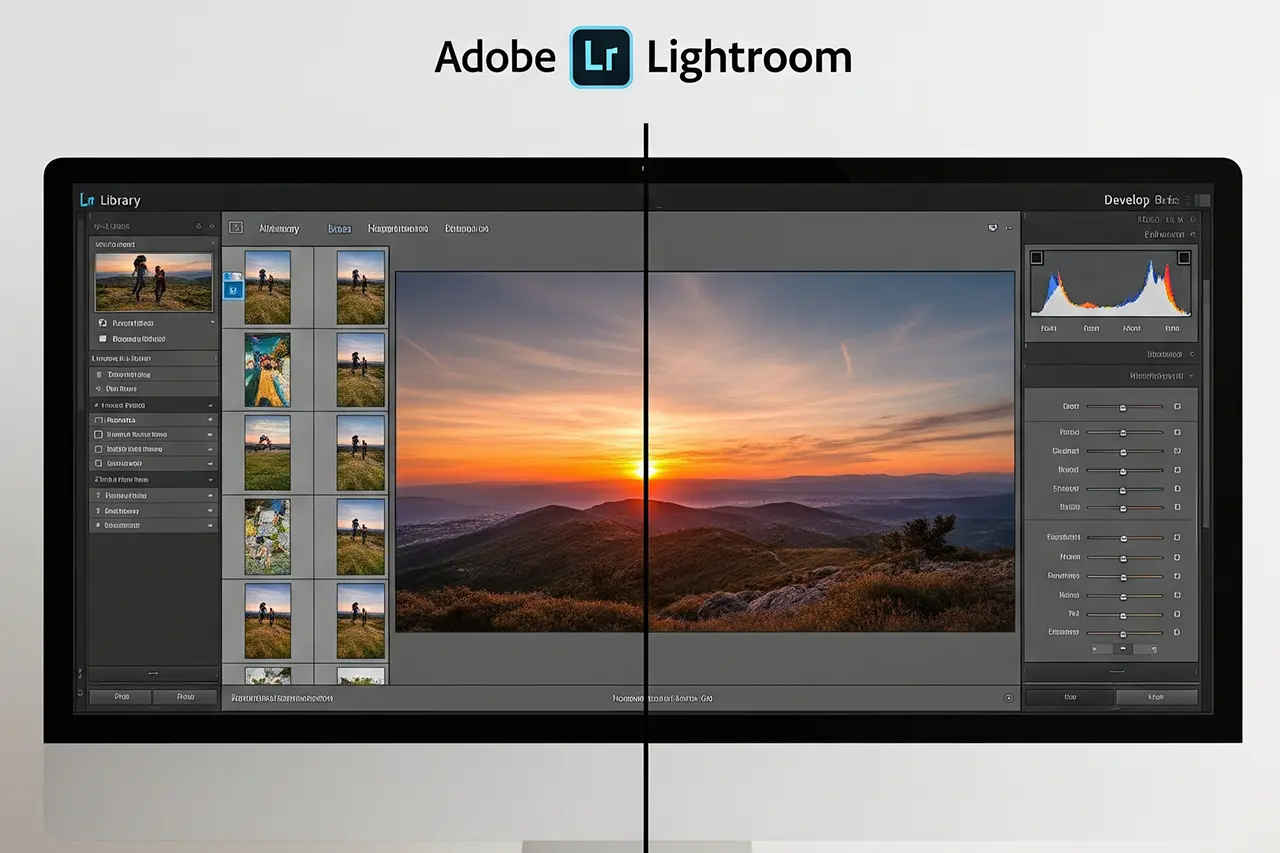
Soll ich Lightroom oder Lightroom Classic nutzen?" – diese Frage bekomme ich 2026 noch täglich. Kein Wunder: Adobe verkauft zwei Programme unter ähnlichem Namen, die sich fundamental unterscheiden. Lightroom Classic ist die Desktop-Lösung mit lokalem Katalog. Lightroom (früher „CC", in der App oft nur „Lightroom") ist die Cloud-Variante mit Sync auf allen Geräten.

Beide nutzen dieselbe RAW-Engine – die Bildqualität ist identisch. Der Unterschied liegt in Workflow, Organisation, Geschwindigkeit bei großen Mengen und Abhängigkeit von der Cloud. Wer das nicht versteht, wählt oft die falsche Version und ärgert sich Monate später.

Nach über 15 Jahren mit beiden Varianten und dem Training vieler Fotograf:innen ist meine Kurzantwort: Ernsthafte Fotografie mit vielen Bildern → Classic. Wenige Fotos, Mobile-First, maximaler Komfort → Cloud kann reichen. Das Foto-Abo enthält ohnehin beide – Du musst Dich nicht vorab festlegen.

In diesem Vergleich geht es um Features, Performance, echte Kosten (inklusive versteckter Cloud-Speicher), Migration und eine klare Entscheidungshilfe. Wer vorher die Basics braucht, startet mit Was ist Lightroom?.

00
Schnellempfehlung

Die 30-Sekunden-Entscheidung

Lightroom Classic
Mehr als 2.000 Fotos, RAW-Bearbeitung, Events/Hochzeiten/Business, Offline-Arbeit, Plugins, HDR, Tethering → Classic.
Lightroom (Cloud)
Weniger als 1.000 Fotos, Mobile-First, einfacher Einstieg, automatische Cloud-Backups, schnelles Teilen → Cloud kann reichen.
Unsicher?
Classic installieren. Zum Cloud-Wechsel ist der Weg einfacher als der Rückweg. Beide sind im Foto-Abo enthalten.
01
Grundlagen

Zwei Programme, zwei Philosophien

Lightroom Classic · Lokale Kontrolle

Classic ist die Weiterentwicklung des ursprünglichen Lightrooms (seit 2007). Deine RAW-Dateien bleiben auf Deiner Festplatte – der Katalog speichert nur Metadaten und Bearbeitungsanweisungen, nicht die Bilder selbst.

Zielgruppe: Profis, Enthusiast:innen mit großen Archiven, alle, die lokale Datenhoheit wollen. Bearbeitungen sind nicht-destruktiv und jederzeit rückgängig machbar.

Lightroom (Cloud) · Eine Bibliothek überall

Lightroom (Cloud) wurde 2017 als Neuanfang konzipiert: Originale in der Adobe Creative Cloud, Sync zwischen Desktop, iPad, iPhone und Android. Adobe übernimmt Speicher und Dateiverwaltung – Du lädst hoch und greifst von überall zu.

Kontrolle vs. Komfort

Classic: „Du bestimmst, wo Deine Fotos liegen und wie sie organisiert sind." Cloud: „Wir kümmern uns um die Technik – Du fotografierst." Beides ist legitim – die richtige Wahl hängt von Deinen Prioritäten ab.

02
Features

Was kann welche Version?

FeatureClassicCloudGewinner
RAW-EngineVollständigVollständigUnentschieden
KI-Masken & Generative AIVollständig (2025/26)TeilweiseClassic
Lokale AnpassungenAlle WerkzeugeGrundlegend + KIClassic
Katalog / DAMUmfangreichVereinfacht + KI-SucheClassic (Profis)
Batch-BearbeitungSehr effizientMöglich, langsamerClassic
PluginsJaNeinClassic
HDR / PanoramaJaNeinClassic
Buch- / DruckmodulJaNeinClassic
Mobile AppsVia Sync-AuswahlNativ, voll integriertCloud
KI-BildsucheVerbessertStarkCloud

Feature-Vergleich Lightroom Classic vs. Lightroom (Cloud) – Stand 2026

Bearbeitung: Für 80 % der globalen Anpassungen reicht Cloud. Für präzise lokale Retusche, Preset-Stacks und die volle Generative-AI-Pipeline (Remove, Expand, erweiterte KI-Masken) ist Classic 2026 klar im Vorteil – entgegen dem alten Klischee, dass „alles Neue zuerst in CC kommt".

Organisation: Classic bietet Smart-Sammlungen, Stichwort-Hierarchien, virtuelle Kopien. Cloud setzt auf KI-Verschlagwortung, Personen- und Objekterkennung – weniger manuell, weniger präzise bei großen Archiven.

03
Performance

Geschwindigkeit im Alltag

KriteriumClassicCloudEmpfehlung
Startzeit3–5 s2–3 sCloud etwas schneller
Import 1000 RAW2–5 Min. (lokal)Stunden (Upload)Classic
BearbeitungFlüssig (lokal)Gut bis ~10k BilderClassic bei Masse
ExportSehr schnellDownload + ExportClassic
RAMHoch bei großem KatalogModeratCloud sparsamer
OfflineWochenlang möglichEingeschränktClassic

Performance-Vergleich – abhängig von Hardware und Internet

Der größte Unterschied: Import und Export. Classic arbeitet lokal. Cloud muss jedes Original hoch- und bei Export oft wieder runterladen. Für Event- und Hochzeitsfotograf:innen mit engen Deadlines ist Cloud wegen Upload-Zeiten oft praktisch unbrauchbar für den Hauptworkflow.

04
Workflows

Welche Version für welchen Fotografen?

AnwendungsfallBeste WahlWarum
Hochzeit / EventClassicMasse, Batch, Offline, schnelle Lieferung
Portrait-StudioClassicLokale Anpassungen, Tethering, Plugins
Reise / MobileCloudSync, Bearbeitung unterwegs
Hobby (< 2k Fotos)CloudEinfach, automatisches Backup
Social MediaCloudMobile Apps, schnelles Teilen
Sport / ActionClassicSofort verfügbar nach Import

Workflow-Empfehlungen nach Anwendungsfall

Hybrid: Das Beste aus beiden Welten

Viele Profis nutzen Classic als Hauptwerkzeug und synchronisieren ausgewählte Collections zu Cloud für Kunden-Previews oder Mobile-Bearbeitung. Das Foto-Abo enthält beide – ein typischer Workflow: Shooting in Classic bearbeiten, 30–50 Highlights zu Cloud syncen, Kunde sieht Previews am Smartphone.

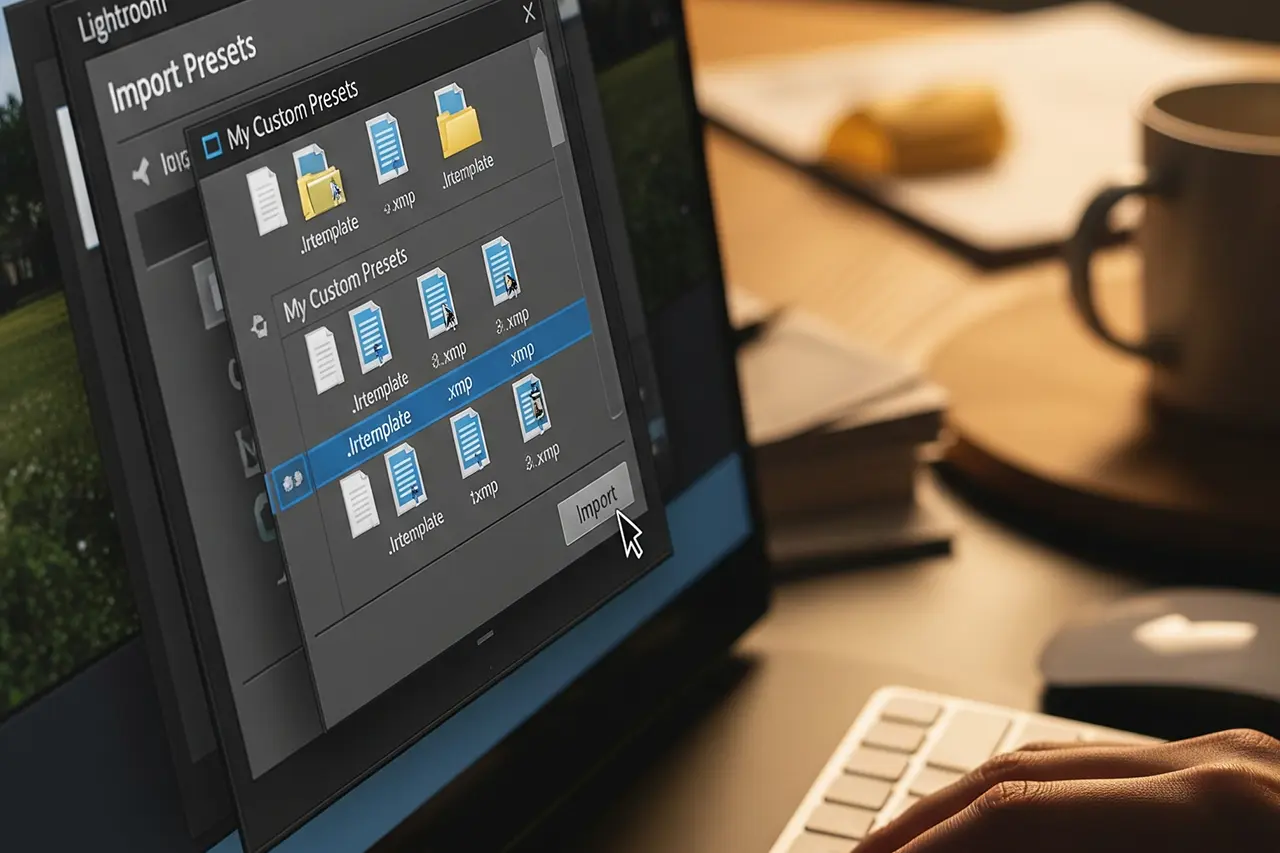
Wichtig: Presets und die komplette Vorgaben-Bibliothek syncen nicht automatisch zwischen Classic und Cloud – nur ausgewählte Bilder und begrenzte Metadaten. Details im Guide Lightroom Presets importieren.

05
Kosten

Was es wirklich kostet

AspektClassicCloudHinweis
Foto-Aboca. 12,99 €/Mo.ca. 12,99 €/Mo.Beide enthalten
Cloud-Speicher20 GB (oft ungenutzt)20 GB (meist zu wenig)RAW frisst schnell
Zusatz-SpeicherNicht nötig+ca. 10 €/Mo. für 1 TBCloud wird teuer
HardwareSSD/RAM empfohlenWeniger lokalClassic einmalig investieren
InternetMinimalDauerhaft nötigUpload-Kosten beachten

Kostenvergleich (Stand 2026 – Preise bei Adobe prüfen)

Speicher-Realität Cloud: Eine moderne RAW-Datei: 25–45 MB. 20 GB ≈ 500–800 RAWs – für viele reicht das 1–2 Monate. Wer Cloud als Hauptablage nutzt, landet schnell beim 1-TB-Upgrade und zahlt etwa doppelt wie das Basis-Abo.

Langfristig: Bei großen Archiven ist Classic oft günstiger, weil Deine Fotos auf eigener Hardware liegen. Cloud skaliert linear mit Speicherpreisen – und Adobe kann die jederzeit anpassen.

06
Migration

Wechsel zwischen den Versionen

RichtungSchwierigkeitDatenverlustZeit
Classic → CloudMittelLokale Anpassungen, SammlungenStunden–Tage Upload
Cloud → ClassicSchwerKI-Tags, Album-StrukturWochen Neuorganisation
Parallel nutzenEinfachKeinerSofort

Migration: Aufwand und typischer Datenverlust

Classic → Cloud: Der Upload-Marathon

Übertragbar: RAWs, Sterne, Farbmarkierungen, grobe Develop-Werte. Verloren: komplexe lokale Masken, Smart-Sammlungen, Stichwort-Hierarchien, virtuelle Kopien, Plugin-Daten. 10.000 RAWs (~350 GB) bei 50 Mbit Upload: 20+ Stunden – Unterbrechungen können Probleme machen.

Cloud → Classic: Der schwierige Rückweg

Adobe bietet keinen „Alles herunterladen"-Button. Export in Batches oder Drittanbieter-Tools. CC-Alben werden nicht zu Classic-Sammlungen. Tipp: Vor dem Cloud-Wechsel ein vollständiges Classic-Backup anlegen.

1
Test-Migration mit 1.000 Fotos zuerst.
2
Vollbackup von Katalog und Dateien.
3
Stufenweise migrieren, nicht alles auf einmal.
4
Parallelbetrieb testen, bevor Du alles umstellst.
07
Entscheidung

Entscheidungshilfe 2026

Definitiv Classic, wenn …

  • Du mehr als 5.000 Fotos hast oder > 2.000 neue pro Jahr machst.
  • Du professionell arbeitest oder planst, es zu tun.
  • Du RAW bearbeitest und präzise Kontrolle willst.
  • Du HDR, Panorama, Tethering oder Plugins brauchst.
  • Du offline oder mit instabilem Internet arbeitest.
  • Du lokale Datenhoheit willst.

Cloud kann reichen, wenn …

  • Du weniger als 2.000 Fotos hast und wenig wächst.
  • Du Hobby ohne Profi-Ambitionen bist.
  • Du Einfachheit über Funktionsumfang stellst.
  • Du viel mobil arbeitest und Sync brauchst.
  • Du schnelles, stabiles Internet hast.

Zukunftsaussichten

Adobe hat Classic langfristig zugesagt – zu wichtig für Profis. Der Marketing-Fokus liegt auf Cloud, aber die Generative-AI-Pipeline landet 2025/26 primär in Classic. Wer langfristig unabhängig bleiben will, sollte Lightroom-Alternativen im Blick behalten – Capture One, Luminar Neo & Co.

Meine Empfehlung für Einsteiger: Mit Classic starten. Die Lernkurve ist steiler, aber Du lernst die „richtige" Fotoverwaltung. Der Wechsel zu Cloud ist einfacher als zurück. Nutze den Guide Bildbearbeitung für Anfänger parallel zum Einstieg.

Editor's Choice
Adobe Foto-Abo (Lightroom Classic + Photoshop)
Bewertung
4.7
/ 5,0
★★★★
Basierend auf 0 verifizierten Bewertungen
Adobe

Adobe Foto-Abo (Lightroom Classic + Photoshop)

Beide Lightroom-Versionen in einem Abo

Das **Creative Cloud Foto-Abo** enthält **Lightroom Classic**, **Lightroom (Cloud)**, Photoshop und 20 GB Cloud-Speicher. Du musst Dich nicht vorab festlegen – beide Versionen kannst Du parallel testen.

Was überzeugt
  • +Classic und Cloud ohne Aufpreis
  • +Photoshop für Retusche inklusive
  • +Hybrid-Workflow möglich
  • +7-Tage-Test zum direkten Vergleich
Was Du wissen solltest
  • Kein Einmalkauf
  • 20 GB Cloud für reine CC-Nutzung oft zu wenig
  • Wechsel zwischen Versionen ist aufwändig
Editor's Statement

Im Zweifel: Classic installieren und Cloud für Mobile nutzen

Verfügbar bei
08
Fazit

Typische Fehler und das Fazit

Cloud-Speicher unterschätzen
20 GB klingt viel – bis die erste Hochzeit mit 2.000 RAWs kommt. Vorher rechnen.
Upload überschätzen
50 Mbit Download ≠ 50 Mbit Upload. Speedtest mit großen Dateien.
Nur heute planen
Sammlungen wachsen schnell. In 3 Jahren willst Du vielleicht Classic-Features.

Fazit in einem Satz

Lightroom Classic ist 2026 der Standard für ernsthafte und professionelle Fotografie. Lightroom (Cloud) ist die bessere Wahl für Mobile-First, wenige Bilder und maximalen Komfort – solange Speicher und Internet passen. Im Zweifel: Classic – das Foto-Abo enthält beide zum Testen.

Die beste Version ist die, die Du tatsächlich nutzt. Installiere beide, teste eine Woche mit echten Bildern – dann wird die Entscheidung offensichtlich.

09
FAQ

Häufige Fragen zum Vergleich

Sind Lightroom und Lightroom Classic dasselbe Abo?
Ja. Das Creative Cloud Foto-Abo (ca. 12,99 €/Monat, Stand 2026) enthält beide Lightroom-Varianten plus Photoshop und 20 GB Cloud. Du zahlst nicht extra für Classic.
Kann ich von Classic zu Cloud wechseln und zurück?
Classic → Cloud ist technisch möglich, aber mit Upload-Aufwand und Datenverlust bei komplexen Einstellungen. Cloud → Classic ist deutlich schwerer – kein Bulk-Download, Neuorganisation nötig. Parallel testen ist die sicherste Strategie.
Welche Version brauchen Einsteiger?
Wenn Du ambitioniert bist oder wachsen willst: Classic. Wenn Du nur gelegentlich Handy-Fotos bearbeitest und Sync willst: Cloud. Viele starten mit Classic, weil der Rückweg zu Cloud einfacher ist.
Synchronisieren sich Bearbeitungen zwischen Classic und Cloud?
Nur ausgewählte Bilder, die Du aktiv synchronisierst – nicht der gesamte Katalog. Develop-Einstellungen werden teilweise übertragen; komplexe lokale Masken und Sammlungsstrukturen oft nicht. Presets syncen nicht automatisch – siehe Presets importieren.
Wird Lightroom Classic eingestellt?
Adobe hat Classic langfristig zugesagt – es ist zu zentral für Profi-Workflows. Updates kommen seltener als bei Cloud, aber 2025/26 kam die volle Generative-AI-Pipeline in Classic. Einstellung in den nächsten Jahren ist unwahrscheinlich, langfristige Alternativen trotzdem im Hinterkopf behalten.
Dieser Artikel enthält Affiliate-Links zu Adobe. Wenn Du über diese Links kaufst, erhalte ich eine kleine Provision – für Dich entstehen keine Mehrkosten. Vielen Dank für Deine Unterstützung!
Newsletter

Bleib auf dem Laufenden.

Kamera- und Fotografie-News, ehrliche Equipment-Tests und neue Artikel – direkt in Dein Postfach. Selten, dafür relevant. Kein Spam, jederzeit abbestellbar.

Weiter Lesen

Aus dem Journal.

Fotograf, Martin Fernando Mera Kleinheinz · Franz-Bork-Straße 21, 30163 Hannover · 0179 4085297