Warum Kalibrierung für Fotografen unverzichtbar ist, welche Kolorimeter 2026 sich lohnen und wie Du in 20 Minuten ein verlässliches ICC-Profil erstellst – mit SpyderPro und Calibrite im Praxis-Check.
Autor
Martin Kleinheinz
Fotograf · Hannover
Aktualisiert
25. Mai 2026
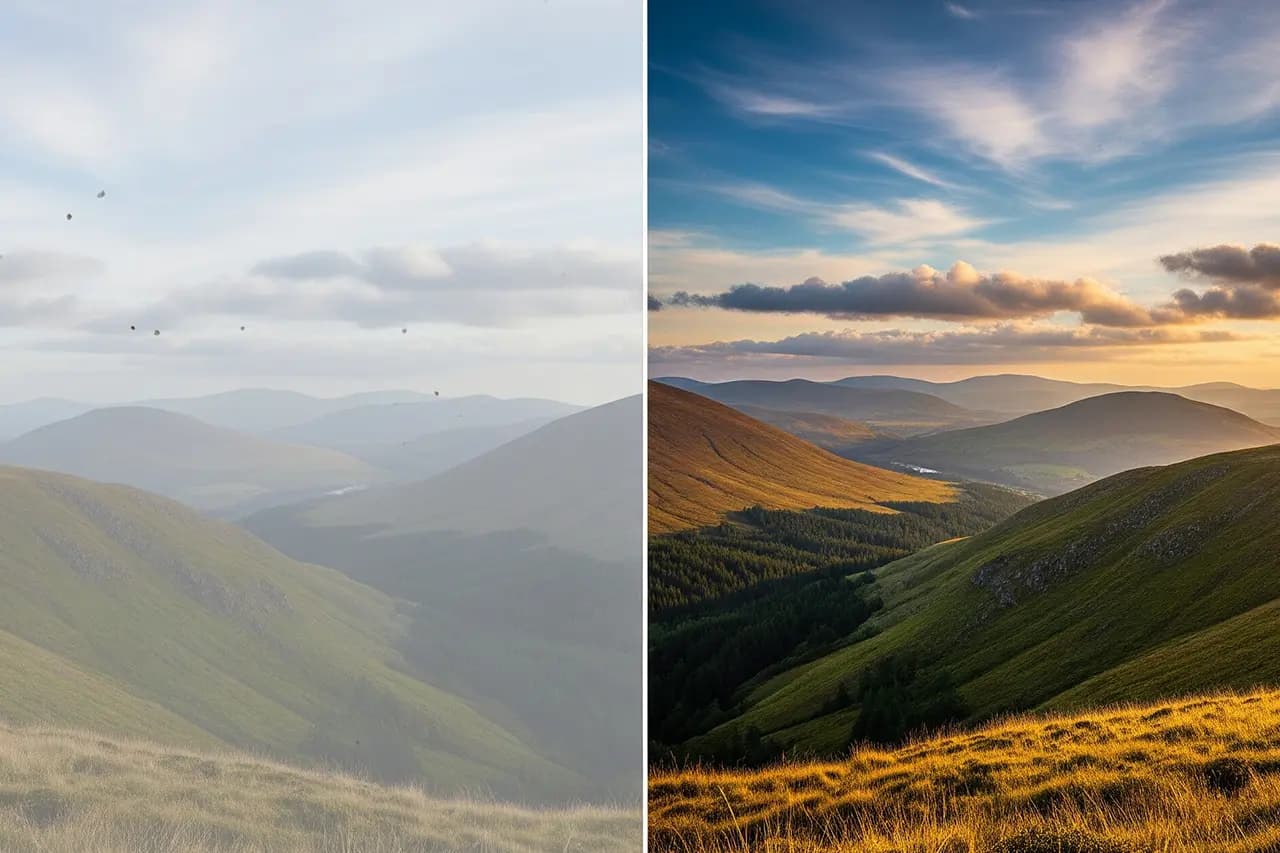
Du kennst das frustrierende Gefühl: Du hast stundenlang an einem Bild gearbeitet, jede Einstellung in Lightroom oder einer Alternative perfektioniert, und am Ende siehst Du das Ergebnis auf einem anderen Bildschirm oder als Druck – und es sieht völlig anders aus. Die Farben sind zu kräftig oder zu blass, die Helligkeit stimmt nicht, und der ganze Look wirkt verfälscht.
Das Problem liegt nicht an Deinen Fähigkeiten oder der Software, sondern an Deinem Monitor. Jeder Bildschirm zeigt Farben anders an – manche zu warm, andere zu kalt, viele zu hell oder zu dunkel. Ohne Kalibrierung arbeitest Du blind und hast keine Kontrolle über das finale Ergebnis Deiner Arbeit.
Monitor-Kalibrierung ist der Prozess, bei dem Dein Bildschirm so eingestellt wird, dass er Farben, Helligkeit und Kontrast korrekt und reproduzierbar anzeigt. Ein kleines Messgerät analysiert Dein Display und erstellt ein individuelles Farbprofil, das dafür sorgt, dass das, was Du siehst, auch dem entspricht, was andere sehen oder was gedruckt wird.
In diesem Guide zeige ich Dir Schritt für Schritt, wie Du Deinen Monitor professionell kalibrierst. Du erfährst, warum Kalibrierung für Fotografen unverzichtbar ist, welche Geräte sich 2026 lohnen und wie Du den gesamten Prozess in wenigen Minuten erledigst. Wer zuerst den passenden Monitor für Bildbearbeitung sucht, findet dort den Hardware-Überblick – dieser Artikel ist Dein Kalibrierungs-Workflow.
00
Schnellempfehlung
Zwei Kolorimeter, zwei Zielgruppen
Für die allermeisten Fotografen mit klassischem IPS- oder VA-Panel reicht der Datacolor SpyderPro – schnell, intuitiv, in 3–4 Minuten kalibriert. Wer OLED-, HDR- oder Wide-Gamut-Displays (Apple Studio Display XDR, LG UltraFine OLED Pro, Eizo CG) nutzt, sollte zum Calibrite ColorChecker Display greifen. Beide Amazon-Links findest Du in den Empfehlungs-Boxen unten – ohne feste Preise im Button, weil die tagesaktuell schwanken.
Meine zwei Kalibrierungs-Picks 2026
SpyderPro vs. Calibrite ColorChecker Display
Der **SpyderPro** ist der schnelle Allrounder für Hobby und Semi-Pro. Das **Calibrite ColorChecker Display** ist die Wahl für OLED, HDR und High-End-Referenz-Monitore.
Vergleich
Datacolor
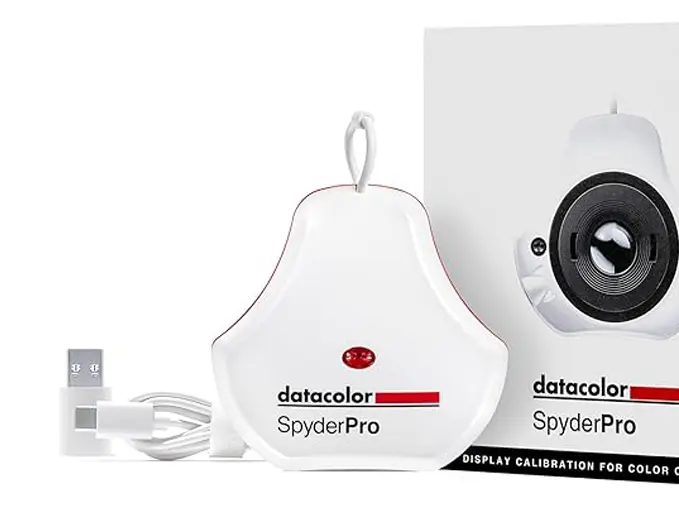
Datacolor SpyderPro
Calibrite
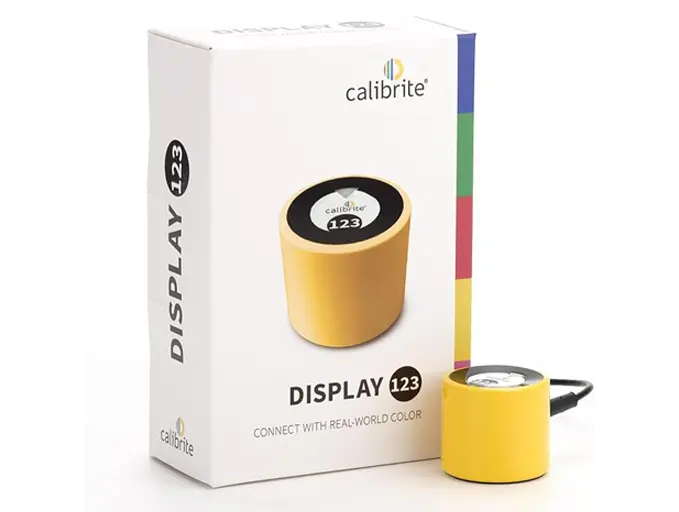
Calibrite ColorChecker Display
Bild
Empfehlung
Best Value
Editor's Choice
Sensor
Kolorimeter mit 7-farbigem Sensor
Kolorimeter (Filter-basiert)
ISO-Bereich
LCD · LED · Wide Gamut · IPS/VA
LCD · LED · OLED · Wide Gamut · HDR
Autofokus
SpyderPro · automatische Erinnerungen
ccProfiler · DisplayCAL kompatibel
Detail
Express-Kalibrierung ca. 3–4 Minuten
Vollkalibrierung ca. 5–6 Minuten
Stärken
+Intuitive Software – auch für Einsteiger
+Room Light Switching passt an Umgebungslicht an
+SpyderProof mit eigenen Bildern
+Mehrere Monitore mit einer Lizenz
+Native OLED- und HDR-Display-Unterstützung
+DCI-P3, Rec.2020 und Profi-Presets
+Detaillierte Messprotokolle
+DisplayCAL-kompatibel
Schwächen
−OLED-Unterstützung weniger ausgereift als Calibrite
−Kein HDR/XDR-Mastering wie die Pro-Variante von Calibrite
−Etwas höherer Einstiegspreis als SpyderPro
−Software etwas komplexer für absolute Einsteiger
Geeignet für
Ambitionierte Hobbyfotografen und Designer mit klassischen IPS-Monitoren.
Profis mit High-End-Monitoren, OLED oder HDR-Workflows.
Warum Monitor-Kalibrierung für Fotografen essentiell ist
Monitor-Kalibrierung ist nicht nur ein „Nice-to-have" für Perfektionisten, sondern eine absolute Notwendigkeit für jeden, der seine Fotos ernst nimmt. Die Auswirkungen eines unkalibrierten Monitors gehen weit über ästhetische Präferenzen hinaus.
Das Problem mit Farbstichen und falscher Darstellung
Jeder Monitor hat werkseitig andere Einstellungen. Viele sind absichtlich zu hell und übersättigt konfiguriert, um im Elektronikmarkt beeindruckend zu wirken. Andere haben einen Farbstich ins Bläuliche oder Gelbliche. Das führt zu einem systematischen Fehler in Deiner Bildbearbeitung.
Farbstiche
Dein Monitor zeigt alles zu warm oder zu kalt an.
Falsche Helligkeit
Bilder sind zu hell oder zu dunkel bearbeitet.
Übersättigung
Farben wirken unnatürlich kräftig oder matt.
Kontrastprobleme
Details gehen in Schatten oder Lichtern verloren.
Inkonsistenz
Verschiedene Monitore zeigen dasselbe Bild unterschiedlich.
Professionelle Konsequenzen und Kundenzufriedenheit
Für professionelle Fotografen kann ein unkalibrierter Monitor geschäftsschädigend sein. Kunden erwarten Bilder, die auf ihren Geräten genauso aussehen wie in Deiner Präsentation. Prints müssen der digitalen Vorlage entsprechen.
Ein kalibrierter Monitor macht Deine Bildbearbeitung nicht nur genauer, sondern auch effizienter. Du triffst von Anfang an die richtigen Entscheidungen und musst nicht ständig zwischen verschiedenen Geräten vergleichen oder korrigieren.
Sicherheit
Keine Unsicherheit bei Farbentscheidungen.
Weniger Testdrucke
Weniger Testdrucke und Korrekturen nötig.
Vertrauen
Vertrauen in das, was Du am Bildschirm siehst.
Konsistenz
Konsistente Ergebnisse über alle Projekte hinweg.
Freigaben
Schnellere Freigaben von Kunden.
Du arbeitest entspannter, weil Du weißt, dass Deine Entscheidungen auf einer soliden Basis stehen. Das führt zu besseren kreativen Ergebnissen und weniger Stress im Workflow.
02
Hardware
Die besten Kalibrierungsgeräte 2026 im Vergleich
2026 dominieren zwei Hersteller den Markt für professionelle Monitor-Kalibrierung: Datacolor mit der Spyder-Serie und Calibrite (Nachfolger von X-Rite) mit den ColorChecker-Geräten. Beide bieten zuverlässige Lösungen, haben aber unterschiedliche Stärken.
Gerät
Zielgruppe
Dauer
Besonderheiten
Datacolor SpyderPro
Fotografen / Designer
3–4 Min.
Room Light Switching, einfache Bedienung
Calibrite ColorChecker Display
Profis / HDR / OLED
5–6 Min.
Wide Gamut, HDR/XDR bis 10.000 nits
Calibrite ColorChecker Studio
All-in-One Profis
8–10 Min.
Monitor + Drucker + optional Kamera/Scanner
SpyderX Elite (Vorgänger)
Budget-bewusste
4–5 Min.
Bewährt, oft noch günstig gebraucht
Kalibrierungsgeräte 2026 im Überblick – Preise bewusst beim Shop, da sie tagesaktuell schwanken.
Datacolor SpyderPro: Der Allrounder für Fotografen
Der Datacolor SpyderPro ist meine Top-Empfehlung für die meisten Fotografen. Er kombiniert einfache Bedienung mit professionellen Ergebnissen. Die Software ist intuitiv und führt Dich Schritt für Schritt durch den Kalibrierungsprozess.
Room Light Switching
Automatische Anpassung an Umgebungslicht.
Express-Kalibrierung
Nur 3–4 Minuten für Standard-Displays.
SpyderProof
Vorher-Nachher-Vergleich mit eigenen Bildern.
12 Vorgaben
Verschiedene Zielprofile für unterschiedliche Anwendungen.
Unlimited Displays
Kalibrierung mehrerer Monitore mit einer Lizenz.
Die Software erkennt automatisch Deinen Display-Typ und schlägt optimale Einstellungen vor. Das macht die Kalibrierung auch für Einsteiger problemlos möglich.
Best Value
Datacolor
Datacolor SpyderPro
Der Allrounder für Fotografen
Schnelles, präzises Kolorimeter mit Datacolors aktueller Spyder-Sensorgeneration. Room Light Switching, Express-Kalibrierung in 3–4 Minuten, SpyderProof-Vorher-Nachher-Vergleich und unbegrenzte Monitor-Lizenzen – ideal für IPS- und VA-Displays im Foto-Workflow.
Was überzeugt
+Intuitive Software – auch für Einsteiger
+Room Light Switching passt an Umgebungslicht an
+SpyderProof mit eigenen Bildern
+Mehrere Monitore mit einer Lizenz
Was Du wissen solltest
−OLED-Unterstützung weniger ausgereift als Calibrite
−Kein HDR/XDR-Mastering wie die Pro-Variante von Calibrite
Editor's Statement
“Mein Preis-Leistungs-Tipp für die meisten Fotografen”
Calibrite ColorChecker Display: Für HDR und High-End Displays
Der Calibrite ColorChecker Display (Nachfolger des i1Display Pro) richtet sich an anspruchsvolle Anwender mit High-End-Monitoren. Er bietet Unterstützung für HDR-Displays und kann Helligkeiten bis zu 10.000 nits messen – relevant für Apple XDR, OLED-Editing-Monitore und Wide-Gamut-Panels.
HDR-Unterstützung
Kalibrierung von Apple XDR und anderen HDR-Displays.
Hohe Präzision
Messbereich bis 10.000 cd/m².
Advanced Targets
DCI-P3, Rec.2020 und andere Farbräume.
Professional Presets
Vorgaben für Video, Print und Web.
Quality Assurance
Detaillierte Messprotokolle und Qualitätsbewertung.
Editor's Choice
Calibrite
Calibrite ColorChecker Display
Profi-Kalibrierung mit OLED- & HDR-Support
Nachfolger des X-Rite i1Display Pro unter der Marke Calibrite. ccProfiler-Software, Wide-Gamut- und OLED-Displays, HDR/XDR-Messbereich bis 10.000 nits – der Goldstandard, wenn Du Apple Studio Display XDR, OLED-Editing-Monitore oder Print-Referenz-Displays kalibrierst.
Calibrite ColorChecker Studio: All-in-One für Profis
Das ColorChecker Studio ist die Komplettlösung für professionelle Studios. Es kombiniert Monitor- und Druckerkalibrierung in einem Gerät und kann zusätzlich Kameras und Scanner kalibrieren.
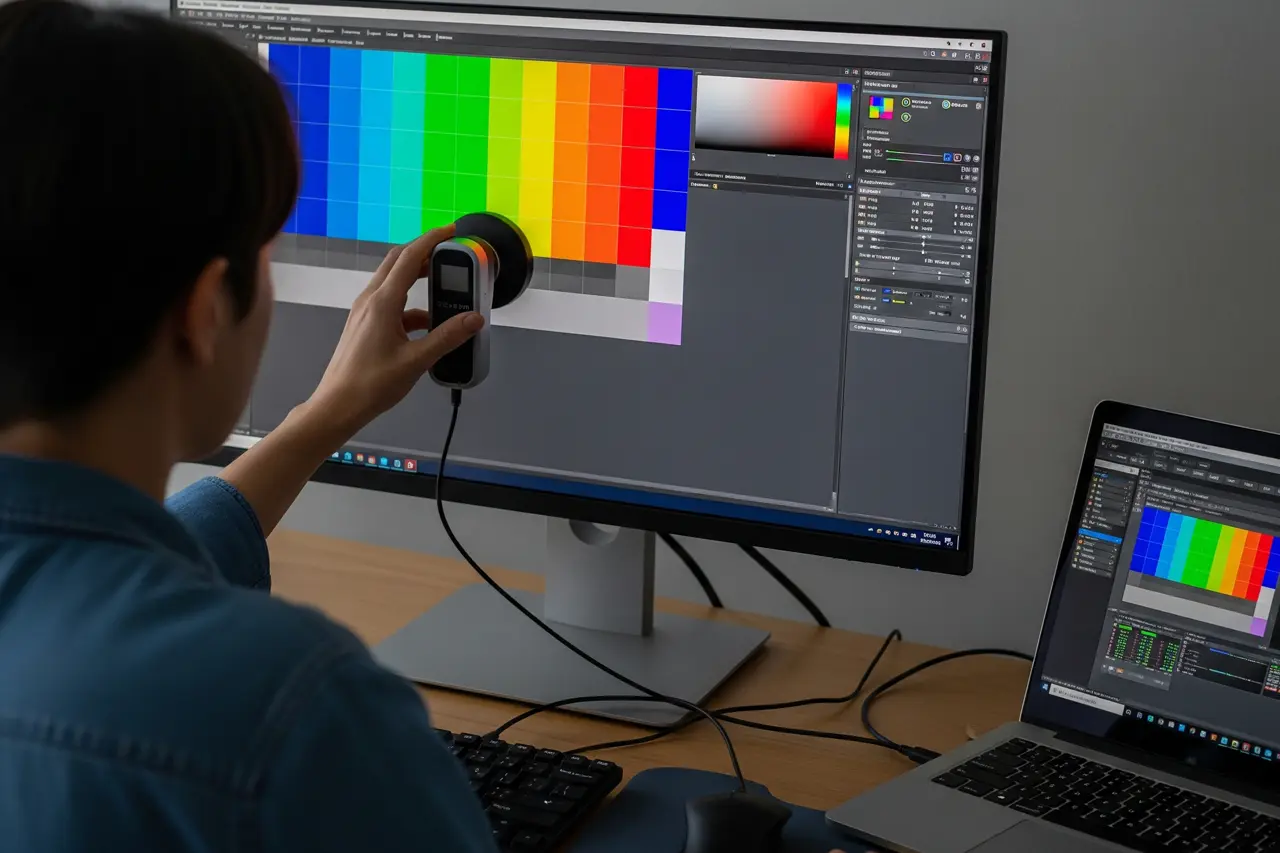
Die Kalibrierung ist einfacher als gedacht und dauert nur wenige Minuten. Ich zeige Dir den kompletten Prozess am Beispiel des Datacolor SpyderPro – die Schritte sind bei Calibrite ccProfiler sehr ähnlich.
Vorbereitung: Den Monitor optimal einrichten
Eine gute Vorbereitung ist entscheidend für präzise Kalibrierungsergebnisse. Führe diese Schritte etwa 30 Minuten vor der Kalibrierung durch:
Technische Vorbereitung:
Monitor aufwärmen
Lasse den Monitor mindestens 30 Minuten eingeschaltet.
Werkseinstellungen
Setze den Monitor über das OSD-Menü auf Werkseinstellungen zurück.
Auto-Brightness
Schalte alle automatischen Helligkeitsanpassungen aus.
Farbtemperatur
Wähle 6500K im Monitor-Menü (falls verfügbar).
Gamma
Stelle auf 2.2 ein (Standard für sRGB).
Umgebung optimieren:
◆Verdunkle den Raum oder verwende konstante, indirekte Beleuchtung.
◆Vermeide direktes Licht auf dem Monitor.
◆Schließe alle anderen Programme außer der Kalibrierungssoftware.
◆Entferne den Bildschirmschoner und Hintergrundbilder.
Software-Installation und Geräte-Setup
Installation der SpyderPro-Software:
1
Lade die aktuelle Software von der Datacolor-Website herunter.
2
Installiere die Software, aber starte sie noch nicht.
3
Verbinde das SpyderPro-Gerät per USB mit Deinem Computer.
4
Starte die SpyderPro-Software.
5
Gib Deine Seriennummer ein (steht auf dem Gerät).
Erster Start und Geräte-Erkennung:
◆Die Software erkennt automatisch Dein SpyderPro-Modell.
◆Wähle Deinen Monitor-Typ (Desktop/Laptop).
◆Gib Hersteller und Modell Deines Monitors ein.
◆Wähle die Backlight-Technologie (LED, OLED, etc.).
Die eigentliche Kalibrierung durchführen
Kalibrierungseinstellungen wählen:
◆Gamma: 2.2 (Standard für sRGB).
◆Weißpunkt: 6500K (Tageslicht).
◆Helligkeit: 120 cd/m² (optimal für Foto-Editing).
◆Room Light: Aktivieren für automatische Umgebungslicht-Kompensation.
Messvorgang starten:
1
Wähle „FullCAL" für die präziseste Kalibrierung.
2
Entferne die Schutzkappe vom SpyderPro.
3
Positioniere das Gerät auf dem weißen Kreis am Bildschirm.
4
Verwende den Saugnapf für sicheren Halt.
5
Neige den Monitor leicht nach hinten für optimalen Kontakt.
6
Klicke „Start" und warte auf den automatischen Messvorgang.
Während der Kalibrierung zeigt die Software verschiedene Farben und Helligkeitsstufen an, die das SpyderPro misst. Berühre das Gerät nicht und vermeide Erschütterungen des Monitors.
Ergebnisse auswerten und Profil aktivieren
Nach der Messung erstellt die Software automatisch ein ICC-Profil für Deinen Monitor und zeigt die Kalibrierungsergebnisse an.
Ergebnisse interpretieren:
◆Color Accuracy: Delta-E-Werte unter 2 sind excellent.
◆Brightness: Sollte nahe dem Zielwert (120 cd/m²) liegen.
◆White Point: Abweichung von 6500K sollte minimal sein.
◆Gamma: Kurve sollte nah an 2.2 liegen.
Vorher-Nachher-Vergleich nutzen:
1
Öffne die SpyderProof-Funktion.
2
Lade eines Deiner eigenen Bilder.
3
Vergleiche das kalibrierte mit dem unkalibrierten Profil.
4
Achte besonders auf Hauttöne und neutrale Grautöne.
5
Speichere das neue ICC-Profil als Standard.
04
Troubleshooting
Häufige Probleme und Lösungen
Trotz der einfachen Bedienung können bei der Monitor-Kalibrierung verschiedene Probleme auftreten. Hier sind die häufigsten Schwierigkeiten und ihre Lösungen.
Hardware-Probleme und Geräte-Erkennung
SpyderPro wird nicht erkannt:
◆Prüfe, ob das USB-Kabel richtig verbunden ist.
◆Teste einen anderen USB-Port (direkt am Computer, nicht über Hub).
◆Starte die Software als Administrator (Windows).
◆Aktualisiere die Gerätetreiber über den Geräte-Manager.
◆Deinstalliere und installiere die Software neu.
Instabile Messungen oder Fehler:
◆Reinige die Sensorlinse vorsichtig mit einem Mikrofasertuch.
◆Achte auf vollständigen Kontakt zwischen Sensor und Monitor.
◆Vermeide Erschütterungen während der Messung.
◆Schließe andere Programme, die auf den Monitor zugreifen.
Software-Probleme und Kompatibilität
ICC-Profil wird nicht angewendet:
◆Prüfe in den Windows-Farbeinstellungen, ob das richtige Profil aktiv ist.
◆Starte Lightroom/Photoshop neu nach der Kalibrierung.
◆Kontrolliere, ob die Farbverwaltung in der Software aktiviert ist.
◆Bei macOS: Prüfe die ColorSync-Einstellungen im Systemmenü.
Unterschiede zwischen Programmen:
◆Nur farbverwaltete Programme nutzen das ICC-Profil.
◆Monitor defekt: Hintergrundbeleuchtung oder Panel beschädigt.
◆Falsche Display-Technologie in der Software gewählt.
05
Wartung
Wartung und regelmäßige Kalibrierung
Monitor-Kalibrierung ist keine einmalige Sache. Displays verändern sich über Zeit, und eine regelmäßige Wartung ist entscheidend für konstant gute Ergebnisse.
Wie oft solltest Du kalibrieren?
Die Häufigkeit der Kalibrierung hängt von Deinem Monitor-Typ und der Nutzungsintensität ab:
Professionelle Monitore (IPS / Mini-LED)
Alle 2–4 Wochen.
IPS-Monitore (Consumer)
Monatlich.
VA-Panels
Alle 6–8 Wochen.
OLED-Displays
Alle 2–3 Wochen (schnellere Degradation).
Alte Monitore (>3 Jahre)
Wöchentlich bei intensiver Nutzung.
Zeichen für notwendige Neukalibrierung:
◆Prints weichen deutlich vom Bildschirm ab.
◆Farben wirken anders als gewohnt.
◆Helligkeit hat sich verändert.
◆Nach Software-Updates des Grafikkartentreibers.
Monitor-Pflege für langfristige Genauigkeit
Umgebung optimieren:
◆Konstante Raumbeleuchtung verwenden.
◆Direktes Sonnenlicht auf den Monitor vermeiden.
◆Monitor nicht in der Nähe von Wärmequellen aufstellen.
◆Staubfreie Umgebung für längere Lebensdauer.
Technische Wartung:
◆Monitor-Oberfläche regelmäßig mit Mikrofasertuch reinigen.
◆Lüftungsschlitze von Staub befreien.
◆Kabel und Anschlüsse kontrollieren.
◆Grafikkartentreiber aktuell halten.
Mehrere Monitore kalibrieren
Bei Dual-Monitor-Setups ist es wichtig, beide Displays zu kalibrieren, auch wenn Du nur einen für die Bildbearbeitung nutzt. Farbunterschiede zwischen Monitoren sind störend und führen zu falschen Entscheidungen.
Multi-Monitor-Workflow:
1
Kalibriere den Hauptmonitor für Bildbearbeitung zuerst.
2
Verwende identische Einstellungen für den Zweitmonitor.
3
Akzeptiere kleine Unterschiede zwischen verschiedenen Panel-Typen.
4
Nutze den präziseren Monitor für finale Farbentscheidungen.
06
Workflow
Integration in den Foto-Workflow
Ein kalibrierter Monitor ist nur der erste Schritt zu einem farbverbindlichen Workflow. Die Integration in Deine tägliche Arbeit erfordert einige Anpassungen und Überlegungen.
Transparenzhinweis: Dieser Artikel enthält Affiliate-Links. Beim Kauf über diese Links erhalte ich eine kleine Provision, ohne Mehrkosten für Dich. Der redaktionelle Text bleibt davon unberührt.
◆ Newsletter
Bleib auf dem Laufenden.
Kamera- und Fotografie-News, ehrliche Equipment-Tests und neue Artikel – direkt in Dein Postfach. Selten, dafür relevant. Kein Spam, jederzeit abbestellbar.