Monitor für Bildbearbeitung 2026: Der ultimative Guide
Der perfekte Monitor für Bildbearbeitung 2026: Auflösung, Farbgenauigkeit, Paneltypen, Kalibrierung und die besten Modelle für Fotografen – mit konkreten Empfehlungen vom Preis-Leistungs-Tipp bis zur Profi-Referenz.
Autor
Martin Kleinheinz
Fotograf · Hannover
Aktualisiert
25. Mai 2026
Du kennst das Gefühl: Du hast die perfekte Aufnahme im Kasten, das Licht war magisch, die Komposition sitzt. Doch nach Stunden der Bearbeitung in Lightroom oder Photoshop folgt die Ernüchterung. Der fertige Druck sieht enttäuschend aus – die Farben sind flau, die Kontraste falsch, und die feinen Details, die Du mühsam herausgearbeitet hast, sind verschwunden. Oder schlimmer noch: Das Bild, das auf Deinem Bildschirm brillant wirkte, erscheint auf dem Smartphone oder dem Laptop eines Freundes völlig anders. Dieses frustrierende Erlebnis ist ein klares Zeichen dafür, dass das wichtigste Werkzeug in Deiner digitalen Dunkelkammer nicht optimal arbeitet: Dein Monitor.
Viele ambitionierte Fotografen investieren Tausende von Euro in Kameras und Objektive, vernachlässigen aber das eine Gerät, das jede einzelne Entscheidung im Nachbearbeitungsprozess beeinflusst. Der Monitor ist das kalibrierte Auge des Fotografen. Jeder Klick, jede Anpassung an Belichtung, Farbe und Kontrast basiert auf der visuellen Information, die er Dir liefert. Wenn diese Darstellung fehlerhaft ist, baust Du Dein gesamtes Kunstwerk auf einem falschen Fundament auf. Ein farbechter, präziser Monitor ist daher keine Luxus-Investition, sondern ein essentielles Werkzeug, das über Erfolg und Misserfolg Deiner fotografischen Arbeit entscheidet.
Dieser Artikel ist Dein umfassender Leitfaden durch den Dschungel der technischen Spezifikationen und Marketing-Begriffe. Wir werden die entscheidenden Kriterien für einen guten Bildbearbeitungsmonitor entmystifizieren – von Auflösung und Farbraumabdeckung bis hin zu Paneltypen und Kalibrierung. Wer parallel die Grundlagen der Bildbearbeitung auffrischen oder wissen will, welches Bildformat zum jeweiligen Workflow passt, findet hier den passenden Tiefgang.
Ziel ist es, Dir das Wissen an die Hand zu geben, um eine fundierte Kaufentscheidung zu treffen und den perfekten Monitor für Deine Anforderungen und Dein Budget zu finden. So verwandelst Du Deine Bildbearbeitung von einem Ratespiel in einen präzisen, kreativen Prozess, bei dem das Endergebnis endlich Deiner Vision entspricht.
00
Schnellempfehlung
Keine Zeit zum Lesen? Mein klarer Preis-Leistungs-Pick
Wenn Du schnell entscheiden willst, ohne den kompletten Guide zu lesen: Für die allermeisten ambitionierten Fotografen führt 2026 kein Weg am ASUS ProArt PA279CRV vorbei – 27 Zoll, 4K, 99 % Adobe RGB, USB-C mit 96 W Power Delivery und Delta E < 2 ab Werk. Nutzt Du bereits einen Mac mini oder MacBook Pro und willst Apple-typische 5K-Schärfe ohne All-in-One-Kompromisse, ist das Apple Studio Display (2026er Generation mit Thunderbolt 5) die logische zweite Wahl. Alle sechs kuratierten Modelle, die Vergleichstabelle und die technischen Hintergründe findest Du im weiteren Verlauf.
Zwei Schnell-Picks 2026
Preis-Leistungs-König & 5K-Apple-Referenz
Der **ASUS ProArt** deckt 80 % aller Foto-Workflows ab. Das **Apple Studio Display** ist die dedizierte 5K-Lösung fürs Mac-Setup – ein Kabel, Referenzmodi, Thunderbolt 5.
Vergleich
ASUS
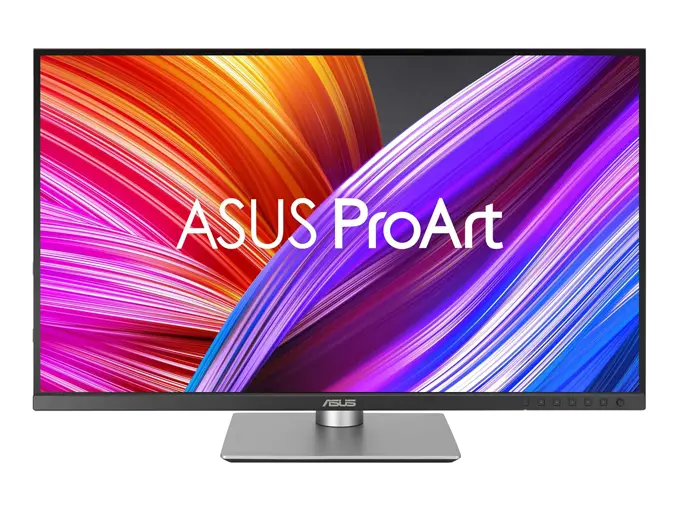
ASUS ProArt PA279CRV
Apple
Apple Studio Display
Bild
Empfehlung
Best Value
Apple Pick
Sensor
27" IPS · 4K UHD (3840 × 2160) · 163 PPI
27" 5K Retina (5120 × 2880) · 218 PPI · 60 Hz
ISO-Bereich
99 % Adobe RGB · 99 % DCI-P3 · Delta E < 2
P3 Wide Color · True Tone · 1 Mrd. Farben
Autofokus
USB-C 96 W PD · DisplayPort-Out · USB-Hub
2× Thunderbolt 5 · 2× USB-C · 96 W PD
Detail
Software-Kalibrierung · Calman-verifiziert ab Werk
9 Referenzmodi · Nanotextur-Option · Center Stage Kamera
Stärken
+Profi-Farbgenauigkeit zum Hobby-Preis
+USB-C mit 96 W Power Delivery – ein Kabel für MacBook & Co.
+Daisy-Chaining für aufgeräumtes Multi-Monitor-Setup
+99 % Adobe RGB für Print-Workflows
+5K-Schärfe – Text und Foto-Details auf Retina-Niveau
+Thunderbolt 5: ein Kabel für Bild, Daten und Laden
+Referenzmodi für Foto (P3-D65), Druck (P3-D50) und Web (sRGB)
+Nahtlos mit macOS, iPhone und iPad
Schwächen
−Software-Kalibrierung statt Hardware-LUT
−Standfuß solide, aber kein Eizo-Niveau
−Kein Adobe-RGB-Wert in den Specs – Print-Profis kalibrieren nach
−60 Hz – kein High-Refresh für Gaming
−Höhenverstellbarer Standfuß kostet extra (Standard: nur Neigung)
Geeignet für
Ambitionierte Hobbyfotografen und Content Creator mit Print-Ambition.
Mac-Fotografen mit Mac mini oder MacBook, die ein dediziertes 5K-Display wollen.
Um die zentrale Rolle des Monitors zu verstehen, muss man den Weg eines Bildes als eine Kette betrachten – die Kette der Farbgenauigkeit. Diese Kette beginnt beim Kamerasensor, führt über die Bildbearbeitungssoftware, wird auf dem Monitor visualisiert und endet beim finalen Ausgabemedium, sei es ein hochwertiger Druck oder die Anzeige auf einem anderen digitalen Gerät. Der Monitor ist das entscheidende visuelle Bindeglied in dieser Kette. Ist dieses Glied schwach oder unzuverlässig, bricht die gesamte Kette, und das Ergebnis wird unvorhersehbar.
Die Konsequenzen einer falschen Darstellung sind vielfältig und für Fotografen besonders schmerzhaft. Ein unkalibrierter oder ungeeigneter Monitor führt unweigerlich zu fehlerhaften Bearbeitungsentscheidungen mit gravierenden Auswirkungen:
Falsche Belichtungs- und Kontrasturteile
Einer der häufigsten Fehler ist eine falsch eingestellte Monitorhelligkeit. Ein zu hell eingestellter Bildschirm lässt Bilder auf dem Display gut aussehen, die in Wirklichkeit unterbelichtet sind. Das Resultat sind dunkle, kraftlose Drucke, in denen die Schattenpartien absaufen. Umgekehrt führt ein zu dunkler Monitor dazu, dass man die Belichtung zu stark anhebt. Das Ergebnis sind Bilder mit überstrahlten, ausgefressenen Lichtern, in denen jegliche Zeichnung fehlt. Ähnliches gilt für den Kontrast: Ein falsch eingestellter Monitorkontrast führt zu einer Bearbeitung, die entweder zu flach oder übertrieben und unnatürlich wirkt.
Ungenauer Farbabgleich
Jeder unkalibrierte Monitor hat einen gewissen Farbstich. Oftmals sind Bildschirme ab Werk zu kühl, also mit einem leichten Blaustich, eingestellt. Das menschliche Auge gewöhnt sich schnell daran, doch der Effekt auf die Bildbearbeitung ist fatal. Um den vermeintlichen Blaustich auszugleichen, fügt der Fotograf dem Bild wärmere Töne (Gelb, Rot) hinzu. Auf jedem korrekt kalibrierten Gerät – sei es ein anderer Monitor oder der Drucker – erscheint das Bild dann mit einem unnatürlichen, warmen Farbstich. Die kreative Intention wird ins Gegenteil verkehrt.
Probleme bei der Druckausgabe
Die Diskrepanz zwischen der Darstellung am Bildschirm und dem finalen Druckergebnis ist die größte Quelle für Frustration, verschwendete Zeit und unnötige Kosten für teure Fehldrucke. Ein farbgenauer Monitor, der einen großen Farbraum abdecken kann, ermöglicht ein sogenanntes „Softproofing". Dabei kann die Software simulieren, wie das Bild auf einem bestimmten Drucker mit einem bestimmten Papier aussehen wird. Diese Vorschau ist nur so gut wie der Monitor, der sie anzeigt. Stimmt die Monitoranzeige nicht, ist auch das Softproofing wertlos.
Ein verlässlicher Monitor ist somit mehr als nur ein Anzeigegerät; er ist ein Garant für Effizienz und Vertrauen. Er erspart den zermürbenden Zyklus aus Bearbeiten, Exportieren, auf dem Handy prüfen und erneut korrigieren. Er gibt Dir die Sicherheit, dass Deine kreative Vision akkurat übersetzt wird und nicht durch die Mängel Deiner Ausrüstung verfälscht wird. Diese Gewissheit, dass das, was Du siehst, auch das ist, was Du bekommst, ist die Grundlage für professionelles und zufriedenstellendes Arbeiten.
02
Top 4
Die besten Bildbearbeitungs-Monitore 2026
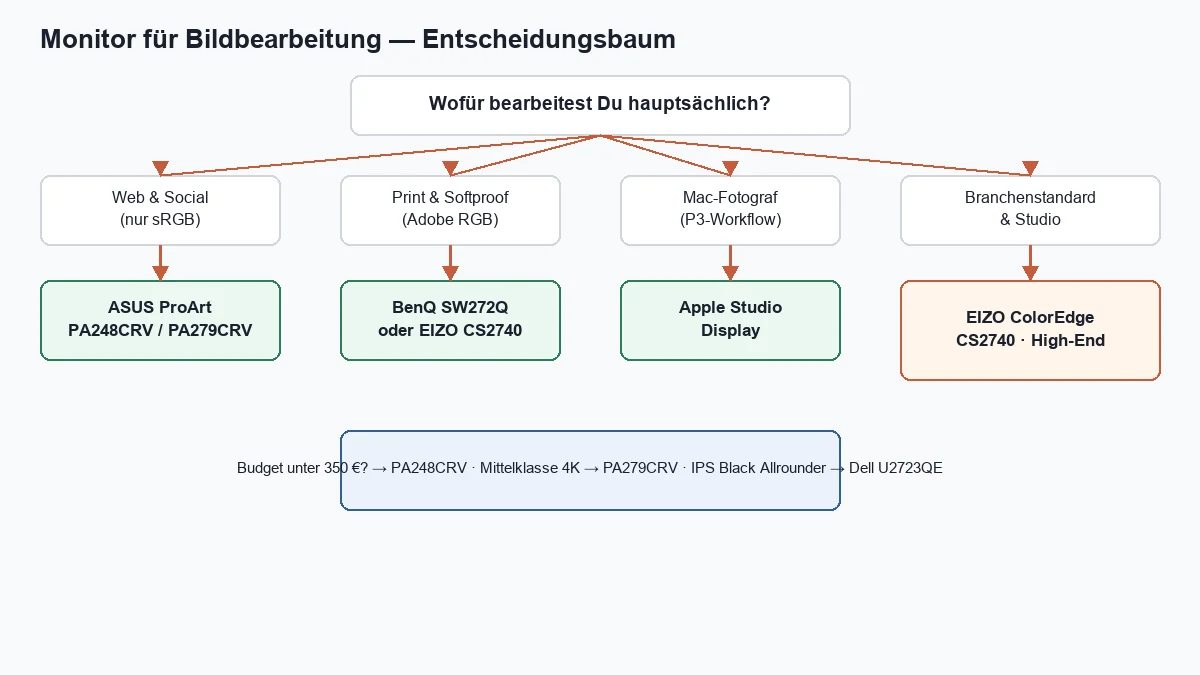
Die Auswahl des richtigen Monitors kann überwältigend sein. Um Dir die Entscheidung zu erleichtern, habe ich eine kuratierte Auswahl von vier Modellen zusammengestellt, die jeweils eine eigene Philosophie für den ambitionierten Fotografen repräsentieren: ein Preis-Leistungs-Allrounder (ASUS ProArt), die dedizierte 5K-Lösung fürs Apple-Ökosystem (Apple Studio Display), der Hardware-kalibrierte Print-Spezialist (BenQ SW272Q) und die kompromisslose High-End-Referenz (Eizo ColorEdge CS2740). Drei Workflows plus eine Premium-Eskalation – mehr brauchst Du 2026 nicht.
Die Top 4 im Überblick
Vier Monitore, vier klare Workflows
Der **ASUS ProArt** liefert Profi-Specs zum Hobby-Preis, das **Apple Studio Display** ist die 5K-Referenz fürs Mac-Setup, der **BenQ SW272Q** bringt Hardware-Kalibrierung und Paper-Look auf den Schreibtisch, der **Eizo ColorEdge CS2740** bleibt die kompromisslose Print-Profi-Wahl.
Vergleich
ASUS
ASUS ProArt PA279CRV
Apple
Apple Studio Display
BenQ
BenQ SW272Q
Eizo
Eizo ColorEdge CS2740
Bild
Empfehlung
Best Value
Apple Pick
Print Pick
Premium Pick
Sensor
27" IPS · 4K UHD (3840 × 2160) · 163 PPI
27" 5K Retina (5120 × 2880) · 218 PPI · 60 Hz
27" IPS · QHD (2560 × 1440) · matt · Anti-Reflex
27" IPS · 4K UHD (3840 × 2160)
ISO-Bereich
99 % Adobe RGB · 99 % DCI-P3 · Delta E < 2
P3 Wide Color · True Tone · 1 Mrd. Farben
99 % Adobe RGB · 98 % DCI-P3 · ΔE ≤ 1,5
99 % Adobe RGB · 16-Bit interne LUT
Autofokus
USB-C 96 W PD · DisplayPort-Out · USB-Hub
2× Thunderbolt 5 · 2× USB-C · 96 W PD
Hardware-Kalibrierung · Paper Color Sync · Uniformity
Hardware-Kalibrierung · ColorNavigator 7
Detail
Software-Kalibrierung · Calman-verifiziert ab Werk
9 Referenzmodi · Nanotextur-Option · Center Stage Kamera
USB-C 90 W PD · DisplayPort · HDMI · SD-Kartenleser
Digital Uniformity Equalizer · 5 Jahre Garantie
Stärken
+Profi-Farbgenauigkeit zum Hobby-Preis
+USB-C mit 96 W Power Delivery – ein Kabel für MacBook & Co.
+Daisy-Chaining für aufgeräumtes Multi-Monitor-Setup
+99 % Adobe RGB für Print-Workflows
+5K-Schärfe – Text und Foto-Details auf Retina-Niveau
+Thunderbolt 5: ein Kabel für Bild, Daten und Laden
+Referenzmodi für Foto (P3-D65), Druck (P3-D50) und Web (sRGB)
+Nahtlos mit macOS, iPhone und iPad
+Hardware-Kalibrierung – verlustfreie LUT wie bei Eizo
+Paper Color Sync: Druckvorschau fast wie am Papier
+Feinbeschichtetes Panel – weniger Blendung am Schreibtisch
+Hotkey Puck G3 für schnellen Farbraum-Wechsel
+Verlustfreie Hardware-Kalibrierung (16-Bit LUT)
+Digital Uniformity Equalizer für homogene Bildfläche
+99 % Adobe RGB – perfekt für den Druck
+5 Jahre Garantie inkl. Vor-Ort-Austausch
Schwächen
−Software-Kalibrierung statt Hardware-LUT
−Standfuß solide, aber kein Eizo-Niveau
−Kein Adobe-RGB-Wert in den Specs – Print-Profis kalibrieren nach
−60 Hz – kein High-Refresh für Gaming
−Höhenverstellbarer Standfuß kostet extra (Standard: nur Neigung)
−QHD statt 4K/5K – auf dem Mac wirkt Text-Skalierung unscharf
−Nur 60 Hz – kein Gaming-Monitor
−Helligkeit 350 cd/m² – HDR eher Vorschau als Mastering
−Höherer Preis als reine Software-Kalibrierungsmonitore
−Kalibrierungssensor (z. B. Calibrite) muss separat gekauft werden
Geeignet für
Ambitionierte Hobbyfotografen und Content Creator mit Print-Ambition.
Mac-Fotografen mit Mac mini oder MacBook, die ein dediziertes 5K-Display wollen.
Print-orientierte Fotografen, die Hardware-Kalibrierung unter Eizo-Preis wollen.
Print-Fotografen, Studios und alle, die jede Fehlerquelle eliminieren wollen.
ASUS ProArt PA279CRV: Bestes Preis-Leistungs-Verhältnis
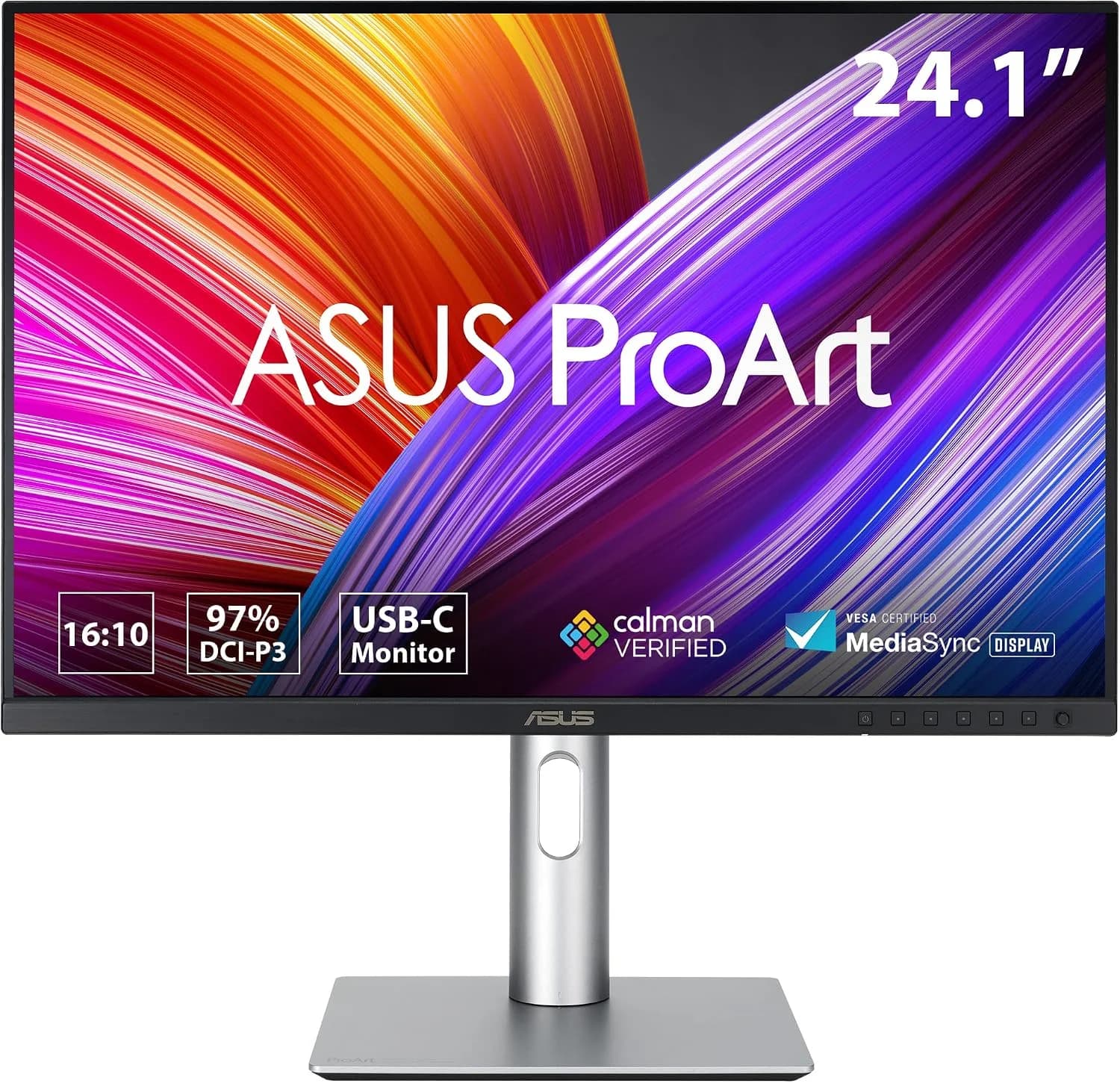
Der ASUS ProArt PA279CRV ist die intelligente Wahl für Fotografen, die professionelle Features suchen, ohne das Budget eines Vollprofis zu haben. Er stellt den perfekten Schnittpunkt aus hoher Leistung und einem attraktiven Preis dar und ist damit meine Top-Empfehlung für das beste Preis-Leistungs-Verhältnis.
Positionierung und technische Highlights: Dieser Monitor richtet sich an den ambitionierten Hobbyfotografen, der einen deutlichen Qualitätssprung in seiner Bildbearbeitung machen möchte. Sein Herzstück ist ein 27-Zoll-IPS-Panel mit einer gestochen scharfen 4K-UHD-Auflösung von 3840×2160 Pixeln. Dies resultiert in einer exzellenten Pixeldichte von 163 PPI (Pixel pro Zoll), die feinste Details in Deinen Fotos sichtbar macht und für eine extrem klare Darstellung von Texten und Menüs sorgt.
Die eigentliche Stärke des PA279CRV liegt jedoch in seiner Farbperformance. Mit einer beeindruckenden Farbraumabdeckung von 99 % des Adobe-RGB- und 99 % des DCI-P3-Farbraums ist er sowohl für den anspruchsvollen Druck-Workflow als auch für Videobearbeitung bestens gerüstet. ASUS liefert den Monitor ab Werk Calman-verifiziert aus und garantiert eine Farbgenauigkeit von Delta E < 2. Das bedeutet, dass Du bereits direkt nach dem Auspacken eine hohe Farbtreue erwarten kannst, was für Geräte in dieser Preisklasse nicht selbstverständlich ist.
Ein weiteres herausragendes Merkmal ist die moderne und umfangreiche Konnektivität. Der USB-C-Anschluss liefert nicht nur das Bildsignal, sondern auch bis zu 96 Watt Strom (Power Delivery). Für Laptop-Nutzer ist dies ein entscheidender Vorteil: Ein Kabel anschließen genügt, um den Laptop zu laden, das Bild zu übertragen und auf den integrierten USB-Hub zuzugreifen. Zusätzlich ermöglicht ein DisplayPort-Ausgang das sogenannte „Daisy-Chaining", bei dem ein zweiter Monitor direkt an den ersten angeschlossen wird, was den Kabelsalat auf dem Schreibtisch weiter reduziert.
Ideal für: Ambitionierte Hobbyfotografen und Content Creator, die den größtmöglichen Qualitätssprung für ihr Geld suchen. Er bietet eine zukunftssichere Ausstattung, die weit über das hinausgeht, was man normalerweise in diesem Preissegment findet, und macht ihn zur perfekten, zentralen Schaltstelle für einen modernen, aufgeräumten Arbeitsplatz.
Best Value
Bewertung
4.6
/ 5,0
★★★★☆
Basierend auf 0 verifizierten Bewertungen
ASUS
ASUS ProArt PA279CRV
Bestes Preis-Leistungs-Verhältnis 2026
27-Zoll-IPS-Panel mit 4K-UHD-Auflösung, 99 % Adobe RGB und 99 % DCI-P3, Calman-verifiziert mit Delta E < 2 ab Werk. USB-C mit 96 W Power Delivery, Daisy-Chaining via DisplayPort-Out – das perfekte Werkzeug für ambitionierte Hobbyfotografen, die professionelle Features ohne Profi-Aufpreis suchen.
Was überzeugt
+Profi-Farbgenauigkeit zum Hobby-Preis
+USB-C mit 96 W Power Delivery – ein Kabel für MacBook & Co.
+Daisy-Chaining für aufgeräumtes Multi-Monitor-Setup
+99 % Adobe RGB für Print-Workflows
Was Du wissen solltest
−Software-Kalibrierung statt Hardware-LUT
−Standfuß solide, aber kein Eizo-Niveau
Editor's Statement
“Mein Preis-Leistungs-Tipp für die meisten Fotografen”
Apple Studio Display: Die 5K-Referenz für Mac-Fotografen
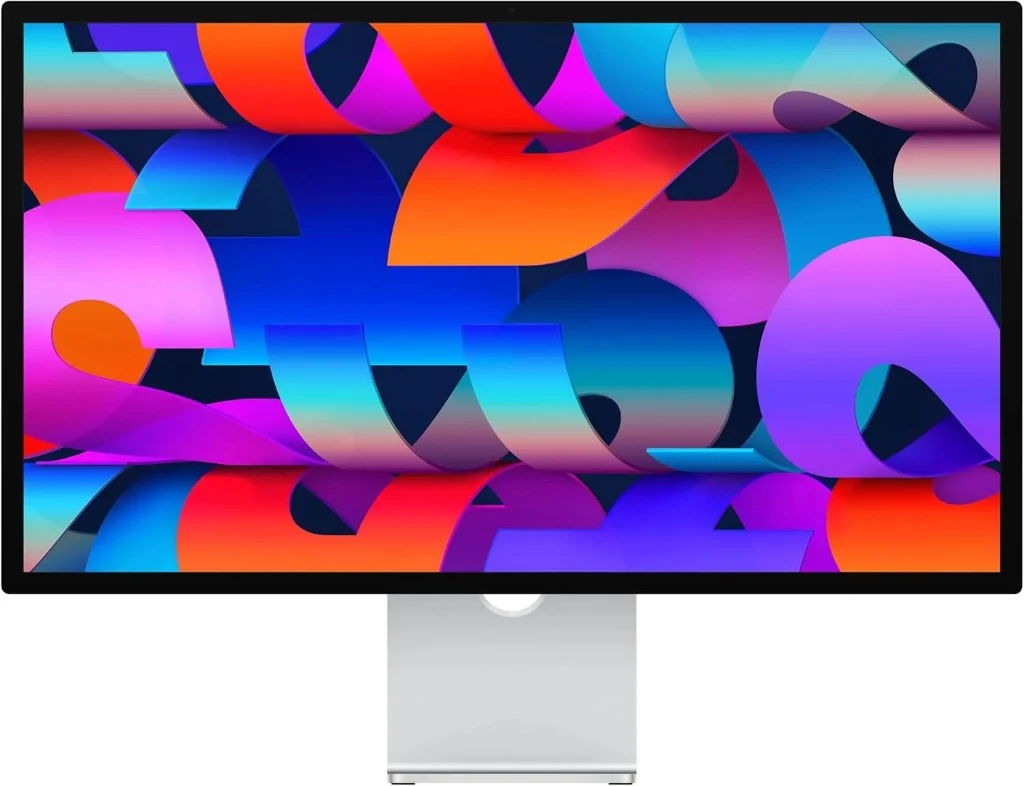
Wer bereits einen Mac mini, Mac Studio oder MacBook Pro nutzt und keinen zweiten Computer im Monitor braucht, landet 2026 fast zwangsläufig beim Apple Studio Display. Die 2026er Generation ist mehr als ein Facelift: Zwei Thunderbolt-5-Anschlüsse (bis 120 Gbit/s), 96 W Power Delivery zum Host und neun Referenzmodi – darunter explizit Photography (P3-D65) und Design and Print (P3-D50) – machen es zum ernsthaften Foto-Werkzeug, nicht nur zum schönen Zubehör.
Technische Highlights: 27 Zoll, 5K Retina (5120 × 2880, 218 PPI), 600 Nits, großer P3-Farbraum, True Tone und Unterstützung für eine Milliarde Farben. Die Bildwiederholrate bleibt bei 60 Hz – für reine Bildbearbeitung völlig ausreichend. Optional gibt es Nanotexturglas für reflexionsarmes Arbeiten in hellen Studios. Die integrierte 12MP Center Stage Kamera mit Schreibtischansicht, Studio-Mikrofone und das 6-Lautsprecher-System mit 3D Audio sind Nice-to-haves für Videocalls – für die Fotoarbeit zählen Display und TB5-Daisy-Chaining.
Ideal für: Mac-Fotografen, die 5K-Schärfe, Referenzmodi und ein Kabel-Setup wollen. Wer primär für den Druck arbeitet, sollte zusätzlich kalibrieren und die P3-zentrierte Farbwelt im Blick behalten; für Web, Social und geräteübergreifende Apple-Workflows ist das Studio Display 2026 die stärkste dedizierte Monitor-Wahl im Ökosystem.
Apple Pick
Bewertung
5.0
/ 5,0
★★★★★
Basierend auf 6 verifizierten Bewertungen
Apple
Apple Studio Display
Die 5K-Referenz für Mac-Fotografen
27-Zoll-5K-Retina-Display (5120 × 2880, 218 PPI) mit großem P3-Farbraum, True Tone und 600 Nits – die 2026er Generation mit zwei Thunderbolt-5-Anschlüssen (bis 120 Gbit/s), 96 W Power Delivery und neun Referenzmodi inkl. P3-D65 für Fotografie. 12MP Center Stage Kamera, Studio-Mikrofone und 6-Lautsprecher-System – perfektes Match für Mac mini, MacBook Pro und iPad Pro.
Was überzeugt
+5K-Schärfe – Text und Foto-Details auf Retina-Niveau
+Thunderbolt 5: ein Kabel für Bild, Daten und Laden
+Referenzmodi für Foto (P3-D65), Druck (P3-D50) und Web (sRGB)
+Nahtlos mit macOS, iPhone und iPad
Was Du wissen solltest
−Kein Adobe-RGB-Wert in den Specs – Print-Profis kalibrieren nach
−60 Hz – kein High-Refresh für Gaming
−Höhenverstellbarer Standfuß kostet extra (Standard: nur Neigung)
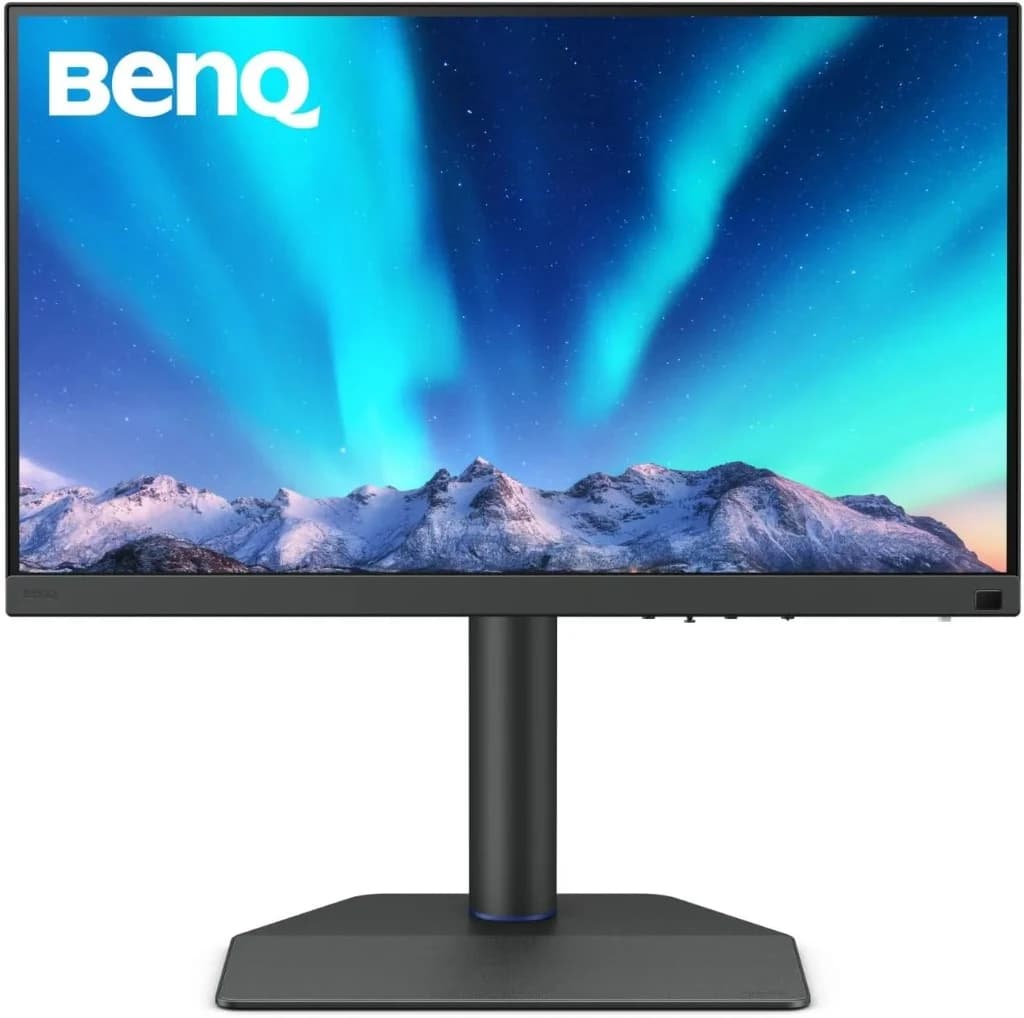
Der BenQ SW272Q schließt die Lücke zwischen Software-kalibriertem ASUS ProArt und dem Eizo-Preisniveau. Er ist ein echter PhotoVue-Fotomonitor mit Hardware-Kalibrierung über Palette Master Ultimate (laut BenQ rund 40 % schneller als frühere Generationen), Paper Color Sync für eine Druckvorschau, die dem Papierergebnis sehr nahekommt, und einem feinbeschichteten Anti-Reflexionspanel – das Bild wirkt weniger „digital glänzend", eher wie Papier auf dem Lichttisch.
Technische Highlights: 27 Zoll, QHD (2560 × 1440) – wichtig: Das ist kein 4K-Monitor. Auf dem Mac bedeutet das oft unscharfe UI-Skalierung bei Text und Menüs, während Fotos selbst gestochen scharf wirken (109 PPI). Farblich liefert er 99 % Adobe RGB, 98 % DCI-P3/Display P3, ΔE ≤ 1,5, 10-Bit-Farbtiefe und eine 16-Bit-3D-LUT. 90 W USB-C, Hotkey Puck G3, HDR10/HLG und Pantone-/Calman-Verifizierung runden das Paket ab.
Ideal für: Print-orientierte Fotografen und Studios, die Hardware-Kalibrierung und Screen-to-Print-Konsistenz brauchen, ohne gleich Eizo-Budget zu zahlen. Kein Mini-LED und kein OLED – sondern ein klassisches, mattes IPS-Werkzeug mit Fokus auf Farbverbindlichkeit zum Drucker.
Print Pick
Bewertung
4.6
/ 5,0
★★★★☆
Basierend auf 40 verifizierten Bewertungen
BenQ
BenQ SW272Q
Hardware-kalibrierter Foto-Monitor mit Paper-Look
27-Zoll-PhotoVue-Monitor mit feinbeschichtetem Anti-Reflexionspanel (papierähnlicher Look), 99 % Adobe RGB, 98 % DCI-P3/Display P3, ΔE ≤ 1,5 und 10-Bit-Farbtiefe über 16-Bit-3D-LUT. Hardware-Kalibrierung via Palette Master Ultimate, Paper Color Sync für Screen-to-Print-Vorschau, 90 W USB-C und kabellosem Hotkey Puck G3. Calman- und Pantone-verifiziert.
Was überzeugt
+Hardware-Kalibrierung – verlustfreie LUT wie bei Eizo
+Paper Color Sync: Druckvorschau fast wie am Papier
+Feinbeschichtetes Panel – weniger Blendung am Schreibtisch
+Hotkey Puck G3 für schnellen Farbraum-Wechsel
Was Du wissen solltest
−QHD statt 4K/5K – auf dem Mac wirkt Text-Skalierung unscharf
−Nur 60 Hz – kein Gaming-Monitor
−Helligkeit 350 cd/m² – HDR eher Vorschau als Mastering
Editor's Statement
“Mein Tipp für Print-Workflows mit Hardware-Kalibrierung”
Eizo ColorEdge CS2740: Die kompromisslose High-End-Referenz
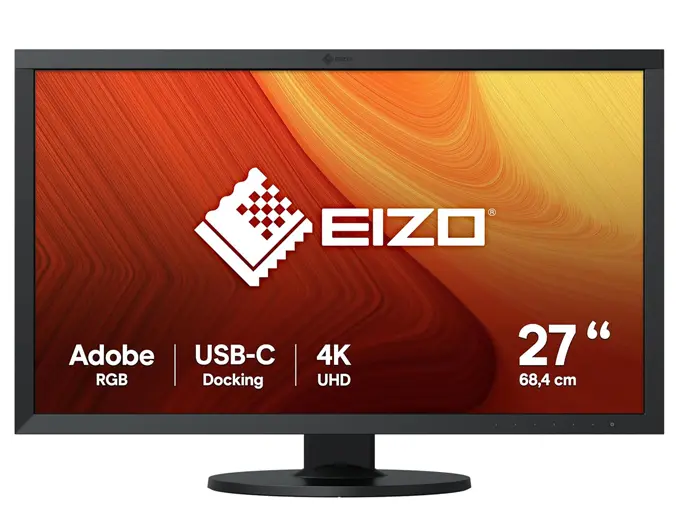
Wenn es um kompromisslose Farbgenauigkeit und Zuverlässigkeit geht, ist der Name Eizo seit Jahrzehnten die Referenz in der professionellen Bildbearbeitung. Der ColorEdge CS2740 ist das „Keine-Kompromisse"-Modell für Fotografen, die absolute Präzision fordern und ihre Bildbearbeitung nicht nur als Hobby, sondern als ernsthafte Passion betrachten. Im Vergleich zu den drei vorherigen Picks ist er die High-End-Eskalation – preislich, technisch und im Anspruch.
Positionierung und technische Highlights: Der CS2740 ist ein Werkzeug, kein Spielzeug. Sein entscheidender Vorteil ist die verlustfreie Hardware-Kalibrierung. Mithilfe der leistungsstarken Eizo ColorNavigator 7 Software wird nicht nur ein Profil für die Grafikkarte erstellt, sondern die interne 16-Bit-Look-Up-Table (LUT) des Monitors direkt justiert. Das Bildsignal vom Computer bleibt dabei unangetastet, wodurch die volle Farbtiefe erhalten bleibt und feinste Farbverläufe ohne sichtbare Abstufungen (Banding) dargestellt werden. Dieser Prozess gewährleistet die höchstmögliche Präzision und ist unabhängig vom angeschlossenen Computer.
Ein weiteres Alleinstellungsmerkmal ist der Digital Uniformity Equalizer (DUE). Jeder einzelne Eizo-Monitor wird im Werk vermessen, um Abweichungen in Helligkeit und Farbe über die gesamte Bildschirmfläche zu erkennen und digital zu korrigieren. Das Ergebnis ist eine herausragende Homogenität, die sicherstellt, dass ein Grauton in der Mitte des Bildschirms exakt genauso aussieht wie in den Ecken – ein entscheidender Vorteil gegenüber Consumer-Monitoren, bei denen oft sichtbare Helligkeits- und Farbunterschiede auftreten.
Mit seiner 4K-UHD-Auflösung auf 27 Zoll und einer exzellenten Farbraumabdeckung von 99 % des Adobe-RGB-Farbraums ist der CS2740 perfekt für einen professionellen Print-Workflow geeignet. Eizo unterstreicht den professionellen Anspruch mit einer 5-Jahres-Herstellergarantie, die einen Vor-Ort-Austauschservice beinhaltet und somit eine außergewöhnliche Investitionssicherheit bietet.
Ideal für: Der Eizo ColorEdge CS2740 ist die erste Wahl für Fotografen, die regelmäßig für den Druck arbeiten, höchste Ansprüche an Farbverbindlichkeit stellen und bereit sind, in ein Werkzeug zu investieren, das ihnen über viele Jahre hinweg absolut kompromisslose und konsistente Ergebnisse liefert. Er ist für diejenigen, die jede Fehlerquelle in ihrem Workflow eliminieren wollen.
Premium Pick
Bewertung
4.9
/ 5,0
★★★★☆
Basierend auf 0 verifizierten Bewertungen
Eizo
Eizo ColorEdge CS2740
Die Profi-Referenz für kompromisslose Farbgenauigkeit
27-Zoll-4K-Monitor mit verlustfreier Hardware-Kalibrierung über die interne 16-Bit-LUT und Eizos ColorNavigator 7. 99 % Adobe RGB, Digital Uniformity Equalizer (DUE) für absolute Homogenität über die gesamte Bildfläche und 5 Jahre Herstellergarantie mit Vor-Ort-Austauschservice – das Werkzeug für ernsthafte Print-Workflows.
Was überzeugt
+Verlustfreie Hardware-Kalibrierung (16-Bit LUT)
+Digital Uniformity Equalizer für homogene Bildfläche
+99 % Adobe RGB – perfekt für den Druck
+5 Jahre Garantie inkl. Vor-Ort-Austausch
Was Du wissen solltest
−Höherer Preis als reine Software-Kalibrierungsmonitore
−Kalibrierungssensor (z. B. Calibrite) muss separat gekauft werden
Vier Bildbearbeitungs-Monitore 2026 im Direktvergleich – Preise bewusst beim Shop, da sie tagesaktuell schwanken.
03
Auflösung
Auflösung & Bildschirmgröße – die richtige Kombination finden
Die Wahl der richtigen Kombination aus Bildschirmgröße und Auflösung ist entscheidend für den Arbeitskomfort und die Detailgenauigkeit bei der Bildbearbeitung. Diese beiden Faktoren bestimmen, wie viel von Deinem Bild Du auf einmal siehst und wie scharf es dargestellt wird.
Full HD, WQHD, 4K und mehr: Was ist sinnvoll?
Hinter den Kürzeln verbergen sich konkrete Pixelzahlen, die die Detailfülle eines Monitors definieren:
Full HD (FHD)
1920 × 1080 Pixel.
WQHD (oder QHD/2K)
2560 × 1440 Pixel. „WQHD" steht für „Wide Quad High Definition" und bezeichnet die vierfache Auflösung von Standard-HD (720p).
4K UHD (Ultra HD)
3840 × 2160 Pixel. Dies ist die gängige „Consumer 4K"-Auflösung, die dem 16:9-Format folgt.
Die sinnvolle Wahl der Auflösung hängt stark von der Bildschirmdiagonale ab:
Full HD
Für Monitore bis 24 Zoll kann diese Auflösung ausreichend sein, insbesondere für Einsteiger. Bei größeren Bildschirmen wird das Bild jedoch schnell unscharf und pixelig. Ein weiterer Nachteil ist der begrenzte Platz: In Programmen wie Lightroom oder Photoshop nehmen die Werkzeugpaletten einen großen Teil des Bildschirms ein, sodass für das eigentliche Bild nur noch wenig Raum bleibt.
WQHD
Diese Auflösung gilt für viele als der „Sweet Spot" für 27-Zoll-Monitore. Sie bietet einen hervorragenden Kompromiss aus einem scharfen Bild, reichlich Arbeitsfläche und moderaten Anforderungen an die Grafikkarte des Computers. Bei dieser Kombination ist in der Regel keine Skalierung der Benutzeroberfläche notwendig, sodass man den vollen Platzgewinn nutzen kann.
4K UHD
Ideal für Monitore ab 27 Zoll und größer. Diese Auflösung bietet die maximale Schärfe und einen unglaublichen Detailreichtum. Man kann tief in die Bilder hineinzoomen und die Schärfe perfekt beurteilen. Allerdings stellt 4K höhere Anforderungen an die Rechenleistung der Grafikkarte. Zudem ist bei einem 27-Zoll-Monitor oft eine Skalierung der Benutzeroberfläche (z. B. auf 150 %) in Windows oder macOS notwendig, damit Menüs und Texte lesbar bleiben, was einen Teil des zusätzlichen Platzes wieder relativiert.
Einfluss der Bildschirmdiagonale auf die Bildqualität
Die reine Auflösung sagt nur die halbe Wahrheit über die Bildschärfe. Entscheidend ist die Pixeldichte, gemessen in PPI (Pixels Per Inch). Dieser Wert gibt an, wie viele Pixel sich auf einem Zoll (2,54 cm) des Bildschirms drängen. Eine höhere PPI bedeutet, dass die einzelnen Pixel kleiner und enger beieinander liegen, was zu einem glatteren, schärferen und detailreicheren Bild führt, bei dem einzelne Bildpunkte nicht mehr erkennbar sind.
Hier ein praktischer Vergleich für einen 27-Zoll-Monitor:
Full HD (1920 × 1080)
ca. 82 PPI. Das Bild kann aus normalem Sitzabstand leicht unscharf oder „pixelig" wirken.
WQHD (2560 × 1440)
ca. 109 PPI. Dies ist ein guter Standard, der ein angenehm scharfes Bild liefert.
4K UHD (3840 × 2160)
ca. 163 PPI. Dies sorgt für eine extrem scharfe Darstellung, die oft als „Retina"-ähnlich beschrieben wird und bei der selbst feinste Details klar erkennbar sind.
Die Wahl der Pixeldichte ist also ein Balanceakt. Während eine zu niedrige PPI (< 90) die Bildqualität sichtbar beeinträchtigt, kann eine sehr hohe PPI auf einem zu kleinen Bildschirm ohne Skalierung zu ergonomischen Problemen führen, da die Benutzeroberfläche unleserlich klein wird.
Auflösungs-Leitfaden für Fotografen
Diagonale
Empfohlene Auflösung
Pixel pro Zoll (PPI)
Bewertung
24 Zoll
Full HD (1920 × 1080)
ca. 92 PPI
Guter Einstieg, aber begrenzter Platz für Werkzeuge.
24 Zoll
WQHD (2560 × 1440)
ca. 122 PPI
Sehr scharf, eventuell leichte Skalierung nötig.
27 Zoll
WQHD (2560 × 1440)
ca. 109 PPI
Der „Sweet Spot": ideale Balance aus Schärfe und Arbeitsfläche.
27 Zoll
4K UHD (3840 × 2160)
ca. 163 PPI
Maximale Schärfe und Detailfülle, erfordert UI-Skalierung.
32 Zoll
4K UHD (3840 × 2160)
ca. 138 PPI
Exzellente Kombination, riesige Arbeitsfläche mit hoher Schärfe.
Empfohlene Auflösungs-/Diagonal-Kombinationen für Fotografen.
04
Farbe
Farbgenauigkeit & Farbraumabdeckung verstehen
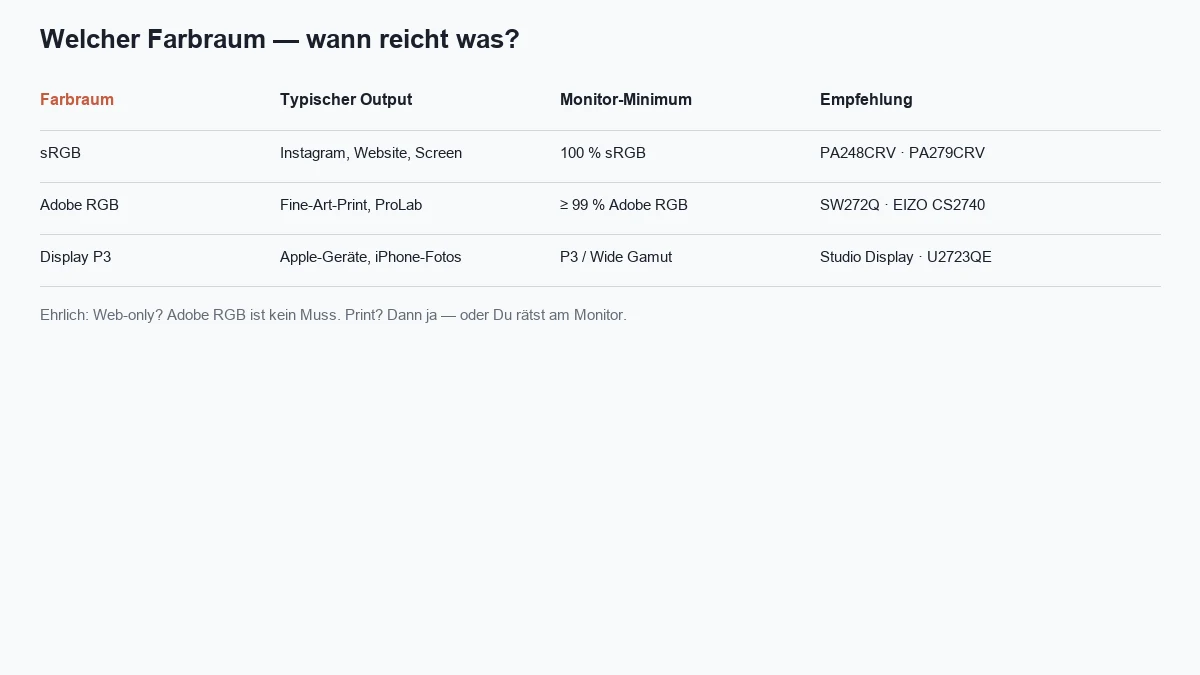
Dies ist das Herzstück eines jeden Monitors für die Bildbearbeitung. Die Fähigkeit, Farben nicht nur brillant, sondern vor allem korrekt darzustellen, ist das entscheidende Qualitätsmerkmal. Drei Konzepte sind hierbei von zentraler Bedeutung: Farbraum, Farbtreue (Delta E) und Farbtiefe.
Bedeutung von sRGB, Adobe RGB und weiteren Farbräumen
Man kann sich einen Farbraum wie einen Malkasten vorstellen. Er definiert die Gesamtmenge der Farben, die ein Gerät darstellen oder aufzeichnen kann. Ein größerer Malkasten enthält mehr und differenziertere Farbtöne. Weitere Details zur Wahl zwischen sRGB und Adobe RGB findest Du in diesem ausführlichen Guide. Welches Bildformat (RAW, JPEG, HEIF) am besten zum jeweiligen Farbraum passt, klärt der Guide Welches Bildformat ist das beste?.
sRGB (standard Red Green Blue)
Dies ist der kleinste gemeinsame Nenner, der universelle Standard für das Internet und die meisten Consumer-Geräte. Alle Webbrowser, Smartphones und Standardmonitore sind auf die Darstellung von sRGB-Farben optimiert. Wenn Du Bilder primär online teilst, ist eine 100-prozentige Abdeckung des sRGB-Farbraums eine absolute Grundvoraussetzung. Bilder, die in einem größeren Farbraum wie Adobe RGB gespeichert und ohne korrekte Konvertierung im Web angezeigt werden, wirken flau und entsättigt.
Adobe RGB
Dieser 1998 von Adobe eingeführte Farbraum ist deutlich größer als sRGB. Er umfasst insbesondere einen weitaus größeren Bereich an Grün- und Cyantönen. Dies sind genau die Farben, die in der Naturfotografie (sattes Blattgrün, türkises Wasser) oder bei bestimmten Stoffen vorkommen und die sRGB nicht darstellen kann. Für Fotografen, die ihre Werke hochwertig drucken wollen, ist ein Monitor, der den Adobe-RGB-Farbraum zu mindestens 95 %, idealerweise zu 99 % oder mehr, abdecken kann, unerlässlich. Nur so können sie die Farben, die ihre Kamera aufgenommen hat, auch wirklich sehen und für den Druck optimieren.
DCI-P3
Ursprünglich ein Standard für die digitale Kinoprojektion, hat dieser Farbraum auch in der Fotografie an Bedeutung gewonnen, vor allem weil Apple ihn für seine Displays (iMac, MacBook, iPhone) verwendet. Er ist größer als sRGB, aber etwas anders gelagert als Adobe RGB. Für Fotografen im Apple-Ökosystem bietet er eine hervorragende Farbdarstellung für die geräteübergreifende Nutzung.
Delta-E-Wert und Farbtreue
Die Farbraumabdeckung sagt aus, welche Farben ein Monitor darstellen kann. Die Farbtreue beschreibt, wie genau er diese Farben trifft. Das Maß dafür ist der Delta-E-Wert (auch ΔE oder dE). Der Buchstabe „E" steht dabei für das deutsche Wort „Empfindung", da der Wert den Unterschied in der Farbwahrnehmung quantifiziert. Eine wissenschaftliche Erklärung zum Farbabstand und Delta E findest Du in diesem Fachartikel.
Ein Delta-E-Wert ist eine Zahl, die die Abweichung zwischen der Farbe, die angezeigt werden soll (Soll-Wert), und der Farbe, die der Monitor tatsächlich darstellt (Ist-Wert), beschreibt. Dabei gilt: Je niedriger der Wert, desto besser die Farbtreue.
ΔE < 1
Der Unterschied ist für das menschliche Auge praktisch nicht wahrnehmbar.
ΔE zwischen 1 und 2
Der Unterschied ist nur bei direktem Vergleich für ein geschultes Auge erkennbar. Ein Wert von ΔE < 2 ist der Goldstandard für professionelle Grafikmonitore.
ΔE > 3
Der Farbunterschied ist auch für Laien auf den ersten Blick sichtbar.
Hersteller von hochwertigen Monitoren wie Eizo, BenQ oder ASUS legen ihren Geräten oft einen individuellen Kalibrierungsreport bei, der den durchschnittlichen Delta-E-Wert ab Werk bescheinigt und so die hohe Farbgenauigkeit von Anfang an garantiert.
Farbtiefe: 8-Bit vs. 10-Bit
Die Farbtiefe beschreibt, wie viele Abstufungen einer Farbe zwischen Schwarz und Weiß dargestellt werden können. Man kann es sich wie die Anzahl der Stufen in einem Farbverlauf vorstellen.
8-Bit-Farbtiefe
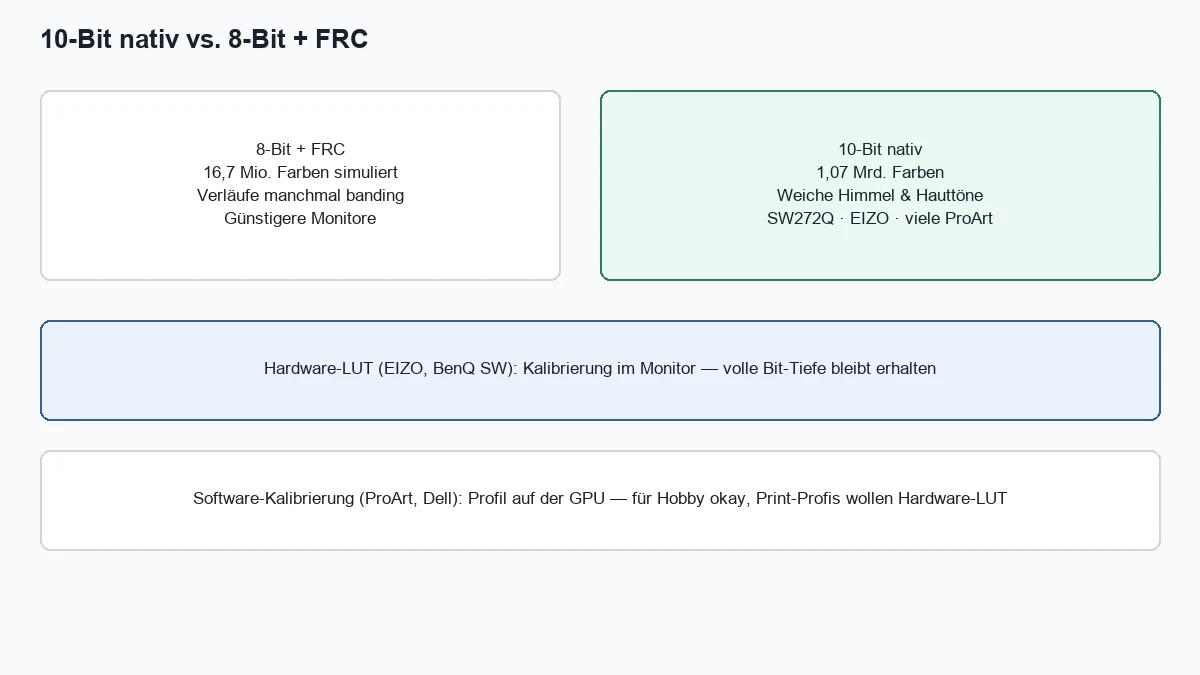
Ein Monitor mit 8 Bit pro Farbkanal (Rot, Grün, Blau) kann 256 (2⁸) Abstufungen pro Kanal darstellen. Das ergibt insgesamt 256 × 256 × 256 = 16,7 Millionen mögliche Farben. Dies ist der langjährige Standard.
10-Bit-Farbtiefe
Ein Monitor mit 10 Bit pro Kanal kann 1024 (2¹⁰) Abstufungen darstellen, was zu insgesamt über 1 Milliarde Farben führt – 64-mal mehr als bei 8 Bit.
Der praktische Vorteil von 10 Bit ist enorm: Farbverläufe, wie sie in einem blauen Himmel, bei Sonnenuntergängen oder auf sanfter Haut vorkommen, werden absolut weich und fließend dargestellt. Das gefürchtete „Banding", also sichtbare, streifige Abstufungen in Verläufen, wird effektiv eliminiert.
Hier kommt die Look-Up-Table (LUT) ins Spiel. Professionelle Monitore verfügen über eine interne LUT mit einer noch höheren Bit-Tiefe (z. B. 14 Bit oder 16 Bit). Diese Tabelle ist wie eine riesige Farbbibliothek mit Billionen von Farbwerten. Der Monitorprozessor kann aus dieser Bibliothek für jeden Bildpunkt den exaktesten Farbton auswählen, um ihn dann mit 10 Bit perfekt darzustellen. Dies erhöht die Präzision der Farb- und Helligkeitsdarstellung nochmals dramatisch.
05
Panel
Paneltypen: IPS, VA, TN im Vergleich
Unter der Oberfläche eines jeden Monitors arbeitet eine von drei grundlegenden Flüssigkristall-Technologien, die als „Panel" bezeichnet wird. Die Art des Panels hat einen fundamentalen Einfluss auf die Bildqualität, insbesondere auf Farbgenauigkeit und Blickwinkelstabilität. Einen detaillierten Vergleich der verschiedenen Paneltypen TN vs. IPS vs. VA findest Du in diesem umfassenden Artikel.
Vor- und Nachteile der verschiedenen Paneltechnologien
TN (Twisted Nematic)
Dies ist die älteste, schnellste und günstigste Panel-Technologie. Ihr Hauptvorteil sind extrem schnelle Reaktionszeiten, weshalb sie lange Zeit die erste Wahl für kompetitive Gamer war. Für die Bildbearbeitung ist sie jedoch ungeeignet. Die Nachteile sind eine schwache Farbdarstellung und eine sehr schlechte Blickwinkelstabilität. Schon bei leichten Veränderungen der Kopfposition oder des Sitzwinkels verändern sich Farben und Kontraste drastisch. Das macht eine verlässliche Bildbeurteilung unmöglich.
VA (Vertical Alignment)
VA-Panels sind ein Kompromiss. Ihr herausragender Vorteil ist ein exzellentes natives Kontrastverhältnis, das oft 3- bis 4-mal höher ist als bei IPS-Panels. Das Ergebnis ist ein satteres, tieferes Schwarz. Die Nachteile sind langsamere Reaktionszeiten im Vergleich zu TN und IPS, was zu leichter Bewegungsunschärfe führen kann, und eine immer noch vorhandene, wenn auch geringere, Blickwinkelabhängigkeit. Bei seitlicher Betrachtung können Farben leicht an Sättigung verlieren.
IPS (In-Plane Switching)
Dies ist der unangefochtene Goldstandard für alle farbkritischen Anwendungen wie Fotografie und Grafikdesign. Der entscheidende Vorteil von IPS-Panels ist die überragende Farbgenauigkeit und eine exzellente Blickwinkelstabilität von bis zu 178 Grad. Das bedeutet, dass Farben und Kontraste aus nahezu jeder Perspektive konstant und korrekt bleiben. Der traditionelle Nachteil ist ein geringeres Kontrastverhältnis im Vergleich zu VA, was dazu führt, dass Schwarz eher als ein sehr dunkles Grau erscheint. Dieses Phänomen wird auch als „IPS Glow" bezeichnet, ein leichtes Aufhellen der Ecken bei der Darstellung dunkler Inhalte.
Warum IPS-Panels für die Bildbearbeitung bevorzugt werden
Für Fotografen ist die Antwort eindeutig: Nur ein IPS-Panel bietet die nötige Konsistenz und Zuverlässigkeit für eine präzise Bildbeurteilung. Während der Bearbeitung bewegt man sich unweigerlich vor dem Bildschirm – man lehnt sich vor, um Details zu prüfen, lehnt sich zurück, um die Gesamtwirkung zu beurteilen, oder zeigt einem Kollegen etwas über die Schulter. Ein IPS-Panel stellt sicher, dass das Bild während all dieser Bewegungen unverändert bleibt. Diese Verlässlichkeit ist die unabdingbare Grundlage, um fundierte Entscheidungen über Farbe, Helligkeit und Kontrast treffen zu können. Aus diesem Grund verwenden alle in diesem Guide empfohlenen Monitore hochwertige IPS-Panels.
OLED, QD-OLED und Mini-LED – die neuen Foto-Display-Generationen
2026 hat sich die Display-Landschaft jenseits der klassischen LCD-Technologien weiter geöffnet. Drei neue Panel-Generationen sind für Fotografen mittlerweile relevant – jede mit ihren eigenen Stärken und Trade-offs. Wer heute einen neuen Monitor kauft, sollte sie kennen:
Mini-LED (Tausende LED-Hintergrundbeleuchtungen)
Mini-LED ist im Grunde ein IPS-Panel, aber statt einer durchgehenden Hintergrundbeleuchtung sitzen tausende winziger LEDs in lokalen Zonen (Local Dimming) hinter dem Panel. Das Ergebnis: extrem hohe Spitzenhelligkeit (1.000–2.000 Nits), tiefes HDR-fähiges Schwarz und keine OLED-typischen Einbrennrisiken. Beispiele 2026: Apple Studio Display XDR (bis 2.000 Nits HDR), Apple Pro Display XDR, ASUS ProArt PA32UCG-K, Eizo CG2700X. Nachteil: sichtbares Blooming/Halo-Effekt um helle Objekte vor dunklem Hintergrund.
OLED (selbstleuchtende Pixel)
Jeder einzelne Pixel emittiert sein eigenes Licht und kann komplett ausgeschaltet werden. Ergebnis: perfektes Schwarz, unendliches Kontrastverhältnis, kein Blooming, blitzschnelle Reaktionszeiten. Beispiele 2026: LG UltraFine OLED Pro 27"/32", ASUS ProArt OLED PA27DCE-K, ASUS ROG Swift OLED PG27UCDM. Nachteile: niedrigere Vollbild-Helligkeit (typisch 250 Nits sustained), Risiko von Burn-in bei statischen UI-Elementen (Lightroom-Paletten!), und ABL (Auto Brightness Limiter) macht Vollbild-Weiß weniger hell.
QD-OLED (Quantum Dot + OLED)
Samsungs Hybrid: OLED-Selbstleuchtcharakteristik plus Quantum-Dot-Schicht für satter gesättigte Farben (besonders Rot und Grün, oft >97 % DCI-P3). Beispiele 2026: Samsung Odyssey OLED G80SD, Dell Alienware AW3225QF, Acer Predator X32 QD-OLED. Aktuell der spannendste Panel-Typ für Hybrid-Workflows aus Foto, Video und Gaming. Selbe OLED-Nachteile (Burn-in, ABL), aber Helligkeit langsam besser.
06
Technik
Weitere technische Kriterien mit Praxis-Impact
Neben den grundlegenden Eigenschaften wie Auflösung und Farbgenauigkeit gibt es weitere technische Aspekte, die den Arbeitskomfort und die Effizienz bei der Bildbearbeitung erheblich beeinflussen können.
Helligkeit und Kontrastverhältnis
Die Helligkeit eines Monitors wird in Candela pro Quadratmeter (cd/m²) oder Nits gemessen. Für klassische SDR-Bildbearbeitung ist eine Helligkeit von 300–400 cd/m² (eingestellt auf ca. 120 cd/m² laut ISO-Norm in einer dunklen Bearbeitungsumgebung) völlig ausreichend. Höhere Werte im Dauerbetrieb sind unnötig und ermüden die Augen. Wichtiger ist die Fähigkeit, die Helligkeit präzise zu regulieren und dauerhaft konstant zu halten.
Für HDR-Foto-Workflows (Lightroom HDR-Editing seit 2024, Apple HDR-Fotos vom iPhone, HDR-Export für Web und Social Media) gelten 2026 andere Maßstäbe: Mindestens 600 cd/m² Spitzenhelligkeit in einem 10-%-Fenster, idealerweise 1.000 Nits oder mehr – sonst sieht man die hellen Lichter eines HDR-Bildes nicht so, wie sie der Endkunde später auf einem modernen iPhone oder OLED-TV erleben wird. Mini-LED- und OLED-Monitore liefern hier mittlerweile Werte, die früher Profi-Mastering-Displays vorbehalten waren.
Das Kontrastverhältnis beschreibt den Unterschied zwischen dem hellsten Weiß und dem dunkelsten Schwarz, das ein Monitor darstellen kann. Ein höheres Kontrastverhältnis führt zu lebendigeren Bildern mit mehr Tiefe. Während VA-Panels mit 3.000:1 oder mehr brillieren, erreichen IPS-Panels typischerweise 1.000:1 bis 1.500:1. OLED und QD-OLED spielen in einer eigenen Liga mit einem nativen Kontrastverhältnis von 1.000.000:1 (perfektes Schwarz durch selbstabschaltende Pixel). Für die klassische Bildbearbeitung ist dieser Unterschied weniger kritisch als die Farbgenauigkeit, weshalb IPS-Panels trotz des geringeren Kontrasts bevorzugt werden – für HDR und Cinema-Lookdev gewinnt OLED.
Reaktionszeit und Bildwiederholrate
Die Reaktionszeit gibt an, wie schnell ein Pixel seine Farbe ändern kann. Für die Bildbearbeitung ist dies praktisch irrelevant, da statische Bilder bearbeitet werden. Werte zwischen 5–20 ms sind völlig ausreichend. Viel wichtiger ist die Bildwiederholrate, die in Hertz (Hz) gemessen wird. Für reine Bildbearbeitung reichen 60 Hz vollkommen aus.
Stand 2026: Die früher gültige Faustregel „120 Hz beeinträchtigt die Farbgenauigkeit" gilt nicht mehr. Moderne IPS- und OLED-Foto-Monitore (Apple Studio Display XDR mit 120 Hz, ASUS ProArt PA32UCXR, LG UltraFine OLED Pro) liefern Adobe-RGB-Treue auch bei 120/144 Hz. Wer hybrid arbeitet (Foto, Video, gelegentliche Spiele oder einfach flüssigeres macOS-/Windows-Scrolling), kann sich heute höhere Frequenzen ohne Farb-Kompromisse gönnen – das Standard-Studio Display bleibt bei 60 Hz, was für reine Fotoarbeit völlig reicht.
Gleichmäßigkeit der Ausleuchtung
Ein oft übersehener, aber entscheidender Faktor ist die Gleichmäßigkeit der Ausleuchtung. Professionelle Monitore wie die Eizo ColorEdge-Serie werden individuell vermessen und kalibriert, um sicherzustellen, dass ein neutrales Grau in der Mitte des Bildschirms genauso aussieht wie in den Ecken. Consumer-Monitore weisen oft sichtbare Helligkeits- und Farbunterschiede auf, die zu fehlerhaften Bearbeitungsentscheidungen führen können.
07
Ergonomie
Ergonomie & Anschlussmöglichkeiten
Ein Monitor für die Bildbearbeitung ist ein Werkzeug, das oft stundenlang verwendet wird. Ergonomische Aspekte und die richtige Konnektivität sind daher genauso wichtig wie die reine Bildqualität.
Verstellbarkeit und Standfuß
Ein guter Monitor sollte in der Höhe, Neigung und idealerweise auch im Drehwinkel verstellbar sein. Dies ermöglicht es, den Bildschirm perfekt an die individuelle Körpergröße und Sitzposition anzupassen. Die obere Kante des Monitors sollte sich etwa auf Augenhöhe befinden, um Nacken- und Rückenbeschwerden zu vermeiden.
Die Pivot-Funktion (Drehung um 90 Grad) ist besonders nützlich für Fotografen, die häufig Hochformat-Bilder bearbeiten. So kann das Bild formatfüllend dargestellt werden, ohne dass wertvolle Bildschirmfläche verschwendet wird.
Wichtige Anschlüsse für Fotografen
Die Konnektivität eines Monitors entscheidet über die Flexibilität und Zukunftssicherheit der Investition:
USB-C mit Power Delivery (PD)
Ermöglicht es, moderne Laptops mit einem einzigen Kabel zu verbinden, zu laden und gleichzeitig auf einen USB-Hub zuzugreifen. Stand 2026 ist 96 W PD Mindeststandard für ein 14"-MacBook Pro, 140 W PD brauchen die aktuellen M5 Pro/Max-Modelle, die im PC-Guide ausführlich beschrieben sind. Wer einen M4 oder M5 MacBook Pro nutzt, sollte beim Monitor unbedingt auf 140 W PD achten – sonst wird der Laptop bei längerer Bildbearbeitung trotz angeschlossenem Monitor entladen.
Thunderbolt 4 / Thunderbolt 5
Apples Macs ab M4 Pro sowie viele 2026er Workstation-Laptops liefern Thunderbolt 5 (bis 120 Gbit/s). Für Fotografen praxisrelevant: TB5 kann gleichzeitig zwei 6K-Monitore oder einen 8K-Monitor antreiben, schnelle externe SSDs für die Lightroom-Bibliothek anbinden und den Laptop mit bis zu 140 W laden – alles über ein einziges Kabel. Das Apple Studio Display (2026) nutzt TB5 nativ; LG UltraFine OLED Pro und Eizo CG-Serie setzen auf Thunderbolt in der Profi-Klasse.
DisplayPort 1.4 vs. DisplayPort 2.1
DP 1.4 bleibt 2026 weit verbreitet und schafft 4K bei 60 Hz nativ oder 4K @ 120 Hz mit DSC-Kompression (verlustfrei). Neuere Monitore und Grafikkarten (NVIDIA RTX 50-Serie, AMD RX 9000) unterstützen DisplayPort 2.1 mit UHBR 13.5 / UHBR 20 – das schafft 8K @ 60 Hz oder 4K @ 240 Hz ohne Kompression. Für reine Bildbearbeitung ist DP 1.4 ausreichend; wer in 5K oder 8K arbeitet oder Hybrid mit High-Refresh-Workflows, sollte auf DP 2.1 achten.
HDMI 2.1
HDMI 2.1 schafft 4K @ 120 Hz, 8K @ 60 Hz und unterstützt HDR (HDR10, Dolby Vision). Besonders relevant für die Verbindung mit Spielkonsolen, Apple TV oder zur Wiedergabe von Foto-Slideshows auf großen externen Bildschirmen. Im Editing-Alltag ist DisplayPort oder Thunderbolt aber meistens die bessere Wahl, weil sie HDR-Metadaten, 10-bit-Farben und Daisy-Chaining konsistenter unterstützen.
USB-Hub
Integrierte USB-Anschlüsse ermöglichen das direkte Anschließen von Speicherkarten, externen Festplatten oder Kalibrierungsgeräten. 2026er Editing-Monitore liefern oft schon USB-A 3.2 Gen 2 (10 Gbit/s) und USB-C 3.2 Gen 2 mit 15 W Charging – mehr als genug für einen Calibrite-Sensor, eine SD-Kartenleser-Dockingstation und ein paar externe SSDs.
Ermöglicht es, einen zweiten Monitor direkt an den ersten anzuschließen, was die Kabelführung vereinfacht. Per Thunderbolt 5 lassen sich heute bis zu drei 6K-Displays in Reihe schalten – perfekt für Multi-Monitor-Setups mit getrenntem Editing- und Referenz-Display.
Arbeitsplatz-Integration
Ein durchdachter Monitor integriert sich nahtlos in den Arbeitsplatz. Features wie ein integrierter USB-Hub, Kabelmanagement und ein schlankes Design tragen zu einem aufgeräumten, professionellen Arbeitsumfeld bei. Besonders bei längeren Bearbeitungssessions ist ein ergonomisch optimierter Arbeitsplatz entscheidend für Komfort und Produktivität. Wer das Setup darüber hinaus optimieren will, findet im Guide PC für Bildbearbeitung passende Empfehlungen für CPU, GPU und Peripherie.
08
Kalibrierung
Kalibrierung & Langzeitstabilität
Selbst der beste Monitor ist nur so gut wie seine Kalibrierung. Die regelmäßige Kalibrierung ist der Schlüssel zu konsistenten, vorhersagbaren Ergebnissen in der Bildbearbeitung. Den kompletten Schritt-für-Schritt-Workflow für die Monitorkalibrierung habe ich in einem eigenen Guide dokumentiert – ergänzend zu diesem Hardware-Überblick.
Hardware- vs. Software-Kalibrierung
Es gibt zwei grundlegende Ansätze zur Monitorkalibrierung:
Software-Kalibrierung
Hierbei wird ein Farbprofil erstellt, das von der Grafikkarte verwendet wird, um die Farben vor der Ausgabe an den Monitor zu korrigieren. Dies ist die gängige Methode für Consumer-Monitore. Der Nachteil ist, dass die Korrektur im 8-Bit-Bereich der Grafikkarte stattfindet, was zu einer Reduzierung der verfügbaren Farbabstufungen führen kann.
Hardware-Kalibrierung
Professionelle Monitore verfügen über eine interne Look-Up-Table (LUT), die direkt im Monitor justiert wird. Das Signal von der Grafikkarte bleibt unverändert, und die Korrektur findet mit der vollen Bit-Tiefe (oft 14 Bit oder 16 Bit) statt. Dies führt zu einer deutlich präziseren Farbwiedergabe ohne Verluste.
Empfohlene Kalibrierungsgeräte
Für die Monitorkalibrierung sind externe Messgeräte (Kolorimeter) erforderlich. Die drei aktuell relevanten Optionen:
X-Rite i1Display Pro
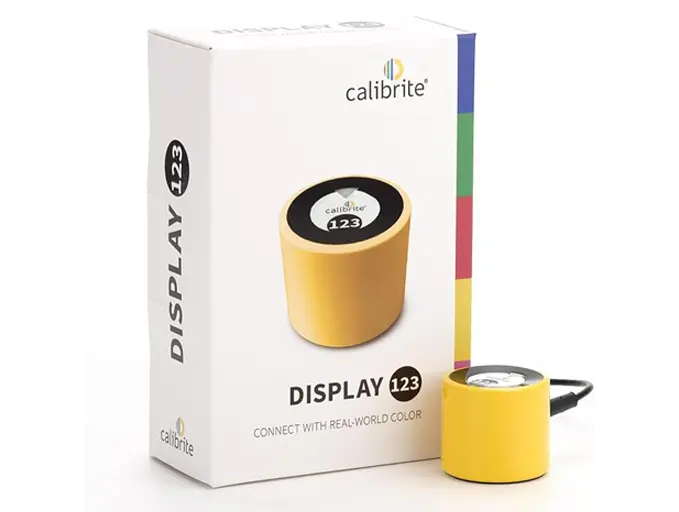
Der langjährige Goldstandard für die Monitorkalibrierung. Bietet höchste Genauigkeit und wird von professionellen Fotografen weltweit verwendet. Wird inzwischen unter dem Namen Calibrite ColorChecker Display vertrieben.
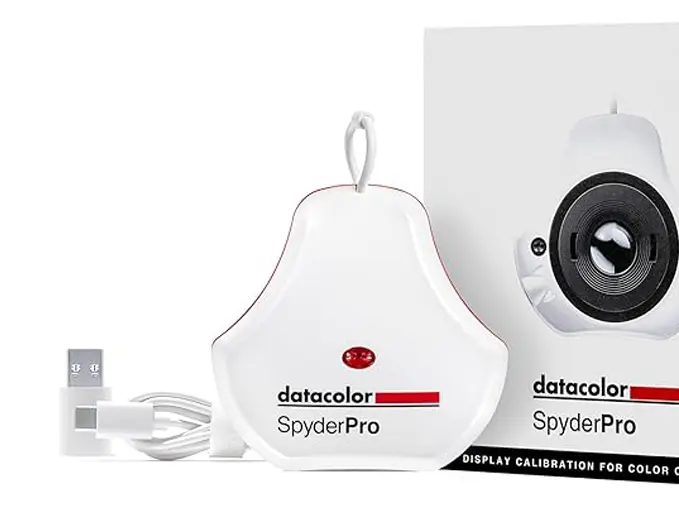
Datacolor SpyderPro
Eine kostengünstigere Alternative mit guter Genauigkeit, ideal für ambitionierte Hobbyfotografen. Aktuelles Modell direkt bei Amazon erhältlich.
Calibrite ColorChecker Display
Nachfolger des i1Display Pro mit verbesserter Software (ccProfiler) und Benutzerfreundlichkeit sowie nativer Unterstützung für Wide-Gamut- und OLED-Displays.
Kalibrierungs-Empfehlungen
Zwei Kolorimeter, die ich heute empfehle
Das **Calibrite ColorChecker Display** ist mein Tipp für höchste Farbgenauigkeit und OLED-Support – der **Datacolor SpyderPro** ist die preiswerte Alternative für klassische IPS-Displays. Beide arbeiten zuverlässig mit ASUS ProArt, Apple Studio Display und allen gängigen Foto-Monitoren.
Vergleich
Calibrite
Calibrite ColorChecker Display
Datacolor
Datacolor SpyderPro
Bild
Empfehlung
Editor's Choice
Best Value
Sensor
Kolorimeter (Filter-basiert)
Kolorimeter mit 7-farbigem Sensor
ISO-Bereich
LCD · LED · OLED · Wide Gamut · HDR
LCD · LED · Wide Gamut
Autofokus
ccProfiler · DisplayCAL kompatibel
SpyderPro Software · automatische Erinnerungen
Detail
Nachfolger des i1Display Pro · USB-Anschluss
USB · plattformübergreifend (Win/macOS)
Stärken
+Profi-Genauigkeit zum vernünftigen Preis
+Funktioniert mit modernen OLED- und Wide-Gamut-Displays
+Einfache Software, professionelle Ergebnisse
+DisplayCAL-kompatibel für maximale Flexibilität
+Sehr gutes Preis-Leistungs-Verhältnis
+Einfache, geführte Kalibrierung – auch für Einsteiger
+Automatische Re-Kalibrierungserinnerung
+Schnelle Messdauer
Schwächen
−Software-Funktionsumfang kleiner als bei Eizo ColorNavigator
−Kein Umgebungslichtsensor in Basis-Variante
−OLED-Unterstützung weniger ausgereift als Calibrite
−Kleinere Community/Dokumentation als X-Rite/Calibrite-Linie
Geeignet für
Alle, die höchste Farbgenauigkeit ohne Hardware-Kalibrierungsmonitor wollen.
Ambitionierte Hobbyfotografen mit klassischem IPS-Display.
Die Häufigkeit der Kalibrierung hängt von der Nutzung und dem Monitor ab:
Professionelle Nutzung (IPS / Mini-LED)
Kalibrierung alle 2–4 Wochen.
Ambitionierte Hobbyfotografen
Kalibrierung alle 1–2 Monate.
Gelegentliche Nutzung
Kalibrierung alle 3–6 Monate.
OLED- und QD-OLED-Displays
Engerer Rhythmus: alle 2–3 Wochen, da OLED-Pixel mit der Zeit minimal in der Lichtleistung nachlassen (vor allem Blau). Aktuelle Kolorimeter wie der Calibrite Display Plus HL erkennen OLED-Displays nativ und nutzen angepasste Spektral-Korrekturen.
Hochwertige Monitore verfügen oft über eine Selbstkalibrierung oder Erinnerungsfunktionen, die den Benutzer über fällige Kalibrierungen informieren. Wenn Du den kompletten Praxis-Workflow Schritt für Schritt durchgehen möchtest, schau Dir den Guide Monitor kalibrieren an – dort zeige ich, wie Du in 20 Minuten ein verlässliches ICC-Profil erstellst.
09
Zukunft
HDR & Zusatzfunktionen – sinnvoll oder Marketing?
Moderne Monitore bieten eine Vielzahl von Zusatzfunktionen, die den Arbeitskomfort und die Vielseitigkeit erhöhen können. Nicht alle sind für die Bildbearbeitung relevant, aber einige können durchaus nützlich sein.
HDR-Unterstützung: 2026 vom Nice-to-have zum Workflow-Standard
HDR (High Dynamic Range) erweitert den Helligkeits- und Kontrastumfang von Bildern erheblich. Für die Fotografie wird HDR zunehmend relevant, da moderne Kameras HDR-Aufnahmen unterstützen und auch Druckverfahren sich weiterentwickeln. Mehr über die Vorteile von HDR erfährst Du in diesem ausführlichen Guide.
Update Mai 2026: Was bei der Erstveröffentlichung dieses Artikels noch ein Nice-to-have war, ist 2026 ein echter Workflow-Standard geworden. Die Treiber dieser Entwicklung:
Lightroom HDR-Editing (seit 2024)
Adobe hat Lightroom Classic und Lightroom CC um einen vollständigen HDR-Bearbeitungsmodus erweitert. Du kannst HDR-Lichter, Schatten und Farben jenseits des SDR-Bereichs editieren – aber nur sinnvoll, wenn der Monitor HDR auch zeigen kann.
iPhone- und Android-HDR-Fotos
Apple iPhones (ab iPhone 12 mit Smart HDR 3, ab iPhone 14 mit Apple Pro HDR) und neuere Android-Flaggschiffe nehmen standardmäßig HDR-Fotos auf (Gain-Map-Technologie). Diese Bilder sehen auf SDR-Monitoren flau aus – auf HDR-Displays brillant. Wer für mobile Endgeräte bearbeitet, sollte HDR auch sehen können.
HDR-Export für Web & Social Media
Instagram, TikTok und YouTube unterstützen seit 2024 HDR-Wiedergabe auf kompatiblen Endgeräten. Wenn Du HDR-Bilder exportierst, ohne sie selbst HDR-fähig zu prüfen, gibst Du die Qualität blind aus der Hand.
Apple Reference Mode (macOS Sequoia/Tahoe)
macOS unterstützt seit Sequoia einen Reference-Mode mit korrektem HDR-Tone-Mapping – für Mini-LED-Displays wie das Pro Display XDR, MacBook Pro M4/M5 oder das Apple Studio Display Pro (sofern es 2026 erscheint).
Allerdings ist nicht jede HDR-Implementierung gleich. Viele Consumer-Monitore werben mit „HDR400"-Zertifizierung, erreichen aber nicht annähernd die Spitzenhelligkeit oder das echte Local-Dimming für sauberes HDR. Die ehrliche Faustregel für HDR-fähige Foto-Monitore 2026: mindestens DisplayHDR 600, idealerweise DisplayHDR 1000 (Mini-LED) oder DisplayHDR True Black 400/500 (OLED/QD-OLED). Alles darunter ist Marketing.
Nützliche Software-Features
Bildschirmteilung
Ermöglicht es, verschiedene Eingangssignale gleichzeitig anzuzeigen oder den Bildschirm für verschiedene Anwendungen zu unterteilen.
Farbmodi
Voreingestellte Profile für verschiedene Anwendungen (sRGB, Adobe RGB, Video-Editing).
Uniformity-Korrektur
Automatische Korrektur von Helligkeits- und Farbunterschieden über die Bildschirmfläche.
Selbstkalibrierung
Einige High-End-Monitore verfügen über eingebaute Sensoren für die automatische Kalibrierung.
Zukunftssicherheit & Trends – Stand 2026
Bei der Investition in einen Monitor für die Bildbearbeitung sollte man auch zukünftige Entwicklungen im Blick behalten. Was bei der Erstveröffentlichung dieses Artikels noch als „Zukunft" galt, ist 2026 längst Gegenwart – und die nächste Welle steht schon in den Startlöchern:
Mini-LED & OLED – heute Realität, nicht Zukunft
Was 2024 noch Premium war, ist 2026 Mainstream. Mini-LED-Editing-Monitore wie das Apple Studio Display XDR oder Eizo CG2700X liegen im oberen vierstelligen Bereich, OLED-Foto-Monitore wie der LG UltraFine OLED Pro 27" oder ASUS ProArt OLED PA27DCE-K ebenfalls im erreichbaren Premium-Segment. Klassische IPS-Fotomonitor mit Hardware-Kalibrierung (BenQ SW272Q, Eizo CS2740) bleiben die sichere Mitte für Print ohne Burn-in-Risiko.
5K, 6K und 8K – langsame Auflösungs-Eskalation
5K-Monitore (5120 × 2880, 218 PPI auf 27") sind 2026 erschwinglich geworden (Apple Studio Display 1.799 €, LG UltraFine 5K, Samsung ViewFinity S9). 6K (Apple Pro Display XDR, Dell UP3221Q) bleibt Profi-Domäne. 8K ist auch 2026 noch überdimensioniert – die Anzahl 8K-Foto-Monitore unter 3.000 € lässt sich an einer Hand abzählen.
DisplayPort 2.1 & Thunderbolt 5 – die neuen Bandbreiten
DP 2.1 mit UHBR 20 (80 Gbit/s) und Thunderbolt 5 (120 Gbit/s) sind 2026 in High-End-Editing-Monitoren angekommen. Praxisnutzen: 8K @ 60 Hz, 4K @ 240 Hz oder Multi-Monitor-Setups ohne Bandbreiten-Kompromisse. Für die nächsten 3–5 Jahre die beste Zukunftssicherung.
KI-gestützte Kalibrierung – jetzt verfügbar
Was 2024 noch Roadmap war, ist 2026 Standard: Calibrite ccProfiler 2.0 (April 2026) nutzt KI für adaptive Profilerstellung, Eizo ColorNavigator 8 (Oktober 2025) erkennt Umgebungslicht-Veränderungen automatisch und re-kalibriert im Hintergrund, und DisplayCAL 3.10 integriert OpenCV-basierte Spektral-Korrektur. Praxisbenefit: weniger manuelle Eingriffe, gleichbleibende Genauigkeit bei wechselndem Tageslicht.
Burn-in-Garantien & Pixel-Refresh-Algorithmen
OLED-Hersteller geben 2026 standardmäßig 3 Jahre Burn-in-Garantie (LG, Dell, ASUS). Pixel-Shift, automatische Logo-Dimmer und temporäre UI-Helligkeitsreduktion gehören zum Standard – das macht OLED-Editing-Monitore deutlich alltagstauglicher als noch vor zwei Jahren.
Transparenzhinweis: Dieser Artikel enthält Affiliate-Links. Beim Kauf über diese Links erhalte ich eine kleine Provision, ohne Mehrkosten für Dich. Der redaktionelle Text bleibt davon unberührt.
◆ Newsletter
Bleib auf dem Laufenden.
Kamera- und Fotografie-News, ehrliche Equipment-Tests und neue Artikel – direkt in Dein Postfach. Selten, dafür relevant. Kein Spam, jederzeit abbestellbar.