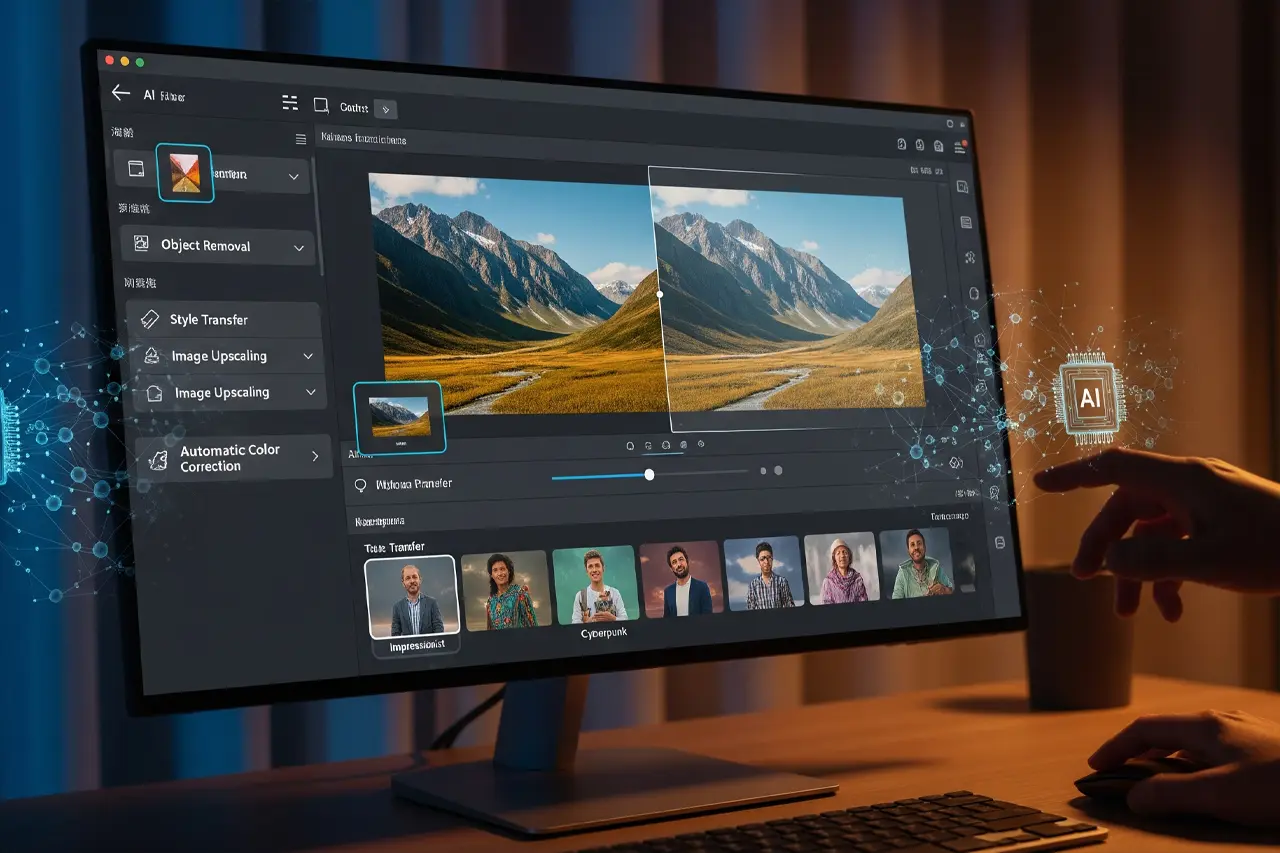

Bildbearbeitung mit KI 2026: Tools, Workflows und ROI

Konkret statt hype: Welche KI-Funktionen Du täglich nutzen kannst, welche Tools sich amortisieren und wie Hochzeit-, Porträt- und Immobilien-Workflows 2026 aussehen – mit ehrlicher ROI-Rechnung.

Bildbearbeitung mit KI 2026 – Tools und Workflows für Fotografen
Martin Kleinheinz
Autor
Martin Kleinheinz
Fotograf · Hannover
Aktualisiert
26. Mai 2026

Vor zwei Jahren hätte ich noch gelacht, wenn mir jemand gesagt hätte, dass KI meine Bildbearbeitung revolutioniert. Heute spare ich bei vielen Shootings die Hälfte der Nachbearbeitungszeit – ohne meine kreative Linie abzugeben.

Bildbearbeitung mit KI heißt nicht: Die Software fotografiert für Dich. Es heißt: stupide Schritte automatisieren – Masken, Denoise, Stapelkorrekturen, kleine Störer entfernen – damit Du Energie für das Wesentliche hast.

In diesem Guide geht es um Praxis: welche KI-Funktionen 2026 wirklich funktionieren, welche Tools sich lohnen und wie Du Hochzeit, Porträt oder Immobilien schneller lieferst. Für Ethik, EU AI Act und Content Credentials: KI für Fotografen. Grundlagen: Bildbearbeitung für Anfänger.
00
Kurz

Die Kurzfassung

Einsteiger
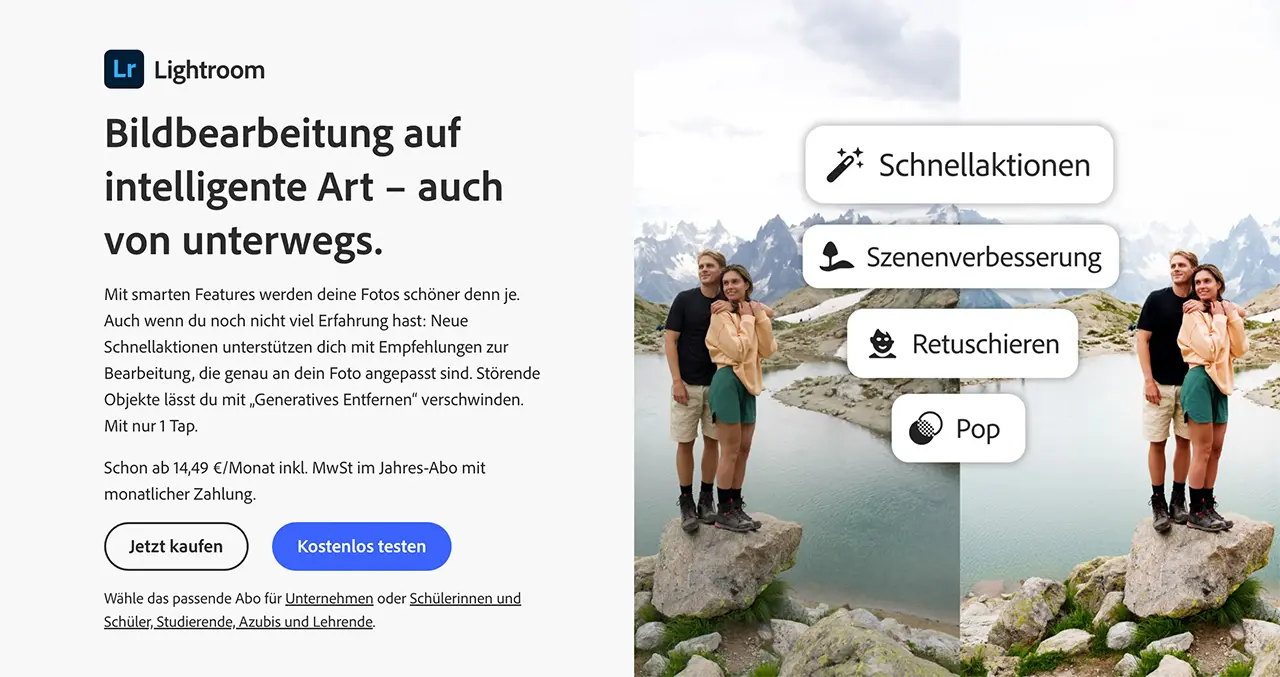
Lightroom (Foto-Abo) für Organisation und KI-Masken + Luminar Neo für Himmel und Porträt – Details im Guide bestes Bildbearbeitungsprogramm für Anfänger.
Profi / Volumen
Lightroom Classic 15.3 (Assisted Culling, Hintergrund-KI) + Photoshop Generative Fill + Topaz Photo AI für Print und ISO-Rettung.
Nicht empfohlen
Kostenlose KI-Apps als Hauptworkflow – zu langsam, zu unzuverlässig für Kundenarbeit.
01
Anwendungen

Wo KI wirklich hilft

Automatische Bildoptimierung

Lightrooms Auto-Button nutzt heute Sensei-KI – nicht mehr simple Histogramm-Algorithmen. Bei vielen Bildern liefert er einen brauchbaren Startpunkt in Sekunden. Du lernst dabei, welche Regler typischerweise nötig sind – Dein Auge wird geschult, nicht ersetzt.

Intelligente Masken

Motiv, Himmel, Hintergrund, Haut, Haare – ein Klick statt 20 Minuten Pinsel. In 95 % der Fälle reicht das; bei komplexen Frisuren kurz nachziehen. Trotzdem bleiben oft 80 % Zeitersparnis.

Entfernen & Generatives Füllen

Generative Remove in Lightroom (Firefly) entfernt Störer auf komplexen Hintergründen mit Varianten zur Auswahl. Generative Fill in Photoshop 27.6 (Firefly Image 5, optional Gemini 3.1) fügt oder ersetzt Inhalte per Textprompt – für 90 % der Social- und Kundenarbeit ausreichend, für kritische Print-Jobs immer prüfen.

02
Software

Die besten KI-Tools 2026

ToolSchwerpunktTypische ZeitersparnisIdeal für
Adobe LightroomMasken, Denoise, Stapel, Culling40–60 %Alle mit großen Mengen
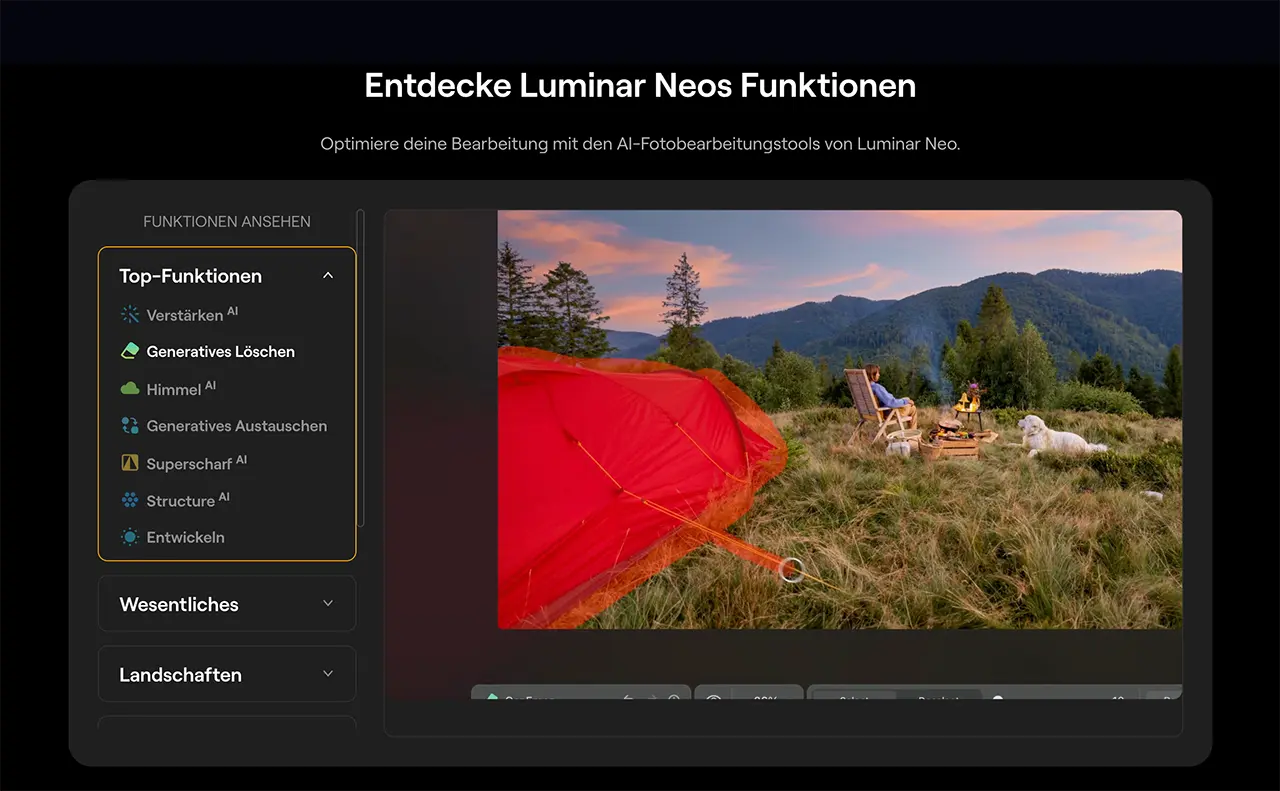
Luminar NeoSky AI, Portrait AI, GenErase50–70 % EinzelbildLandschaft, Immobilien, Porträt
Topaz Photo AIDenoise, Sharpen, Upscalebis 80 % technischPrint, Sport, Archiv
DxO PureRAW 5RAW-Vorverarbeitung~50 %ISO-Maximierer
PhotoshopGenerative Fill, Retuschebis 90 % bei CompositingWerbung, Produkt

KI-Tools für Bildbearbeitung – Praxisvergleich Mai 2026

Adobe: Lightroom 15.3 + Photoshop 27.6

  • Assisted Culling und Natural-Language-Suche (Desktop 2026)
  • KI-Tasks (Denoise, Sync, Presets) laufen im Hintergrund – kein Katalog-Freeze mehr
  • Generative Remove im Remove-Tool, Detect Objects für präzise Auswahl
  • Firefly Image 5 + Gemini 3.1 in Photoshop für Generative Fill

Luminar Neo: KI-Spezialist

Sky AI, Portrait AI, Relight AI und GenErase liefern oft spektakulärere Ein-Klick-Ergebnisse als reines Lightroom – besonders bei dramatischen Himmeln und natürlicher Porträtretusche. Als Plugin in Classic einbinden, nicht als Katalog-Ersatz.

Topaz Photo AI: technische Perfektion

Autopilot analysiert Bilder und wendet Denoise, Sharpen und Upscale an – unschlagbar für große Prints aus 24-MP-Dateien oder alte Familienfotos. Einmalkauf, lokal auf Deinem PC für Bildbearbeitung.

Empfehlung

Adobe + Luminar – die Alltags-Kombi

So arbeiten die meisten Profis, die ich kenne: Organisation in Lightroom, Wow-Effekte in Luminar.

Vergleich
Adobe
Adobe Foto-Abo (Lightroom + Photoshop)
Skylum
Luminar Neo
Bild
Adobe Foto-Abo (Lightroom + Photoshop)
Luminar Neo
EmpfehlungEditor's ChoiceBest Value
SensorMasken · Denoise · Generative Remove · Generative FillSky AI · Portrait AI · GenErase · Relight AI
ISO-BereichImport → KI-Stapel → Photoshop-FeinschliffStandalone · LR/PS-Plugin
AutofokusFoto-Abo · TestversionLifetime oder Abo
DetailAssisted Culling · NL-Suche · Hintergrund-KIoft 50–70 % bei Einzelbild-Effekten
Stärken
  • +Beste Organisation großer Shootings
  • +KI blockiert den Katalog nicht mehr (Classic 15.3)
  • +Firefly kommerziell abgesichert
  • +Nahtloser Roundtrip zu Photoshop
  • +Spektakuläre Ergebnisse mit wenigen Klicks
  • +Lifetime möglich
  • +Stark bei Immobilien-Himmel und Porträt
  • +Gute Ergänzung zu Lightroom, kein Ersatz für DAM
Schwächen
  • Abozwang
  • Luminar-ähnliche Wow-Effekte brauchen oft Plugin oder PS
  • Lernkurve für Classic
  • Kein vollwertiger Katalog
  • Weniger tiefe RAW-Kontrolle als Capture One
  • Stapel-Workflow schwächer als reines LR
Geeignet fürHochzeit, Event, Business – überall wo Du viele Bilder konsistent bearbeitest.Kreative Einzelbilder, Immobilien, Landschaft – kombiniert mit Lightroom für Organisation.
Wo kaufen
Editor's Choice
Adobe Foto-Abo (Lightroom + Photoshop)
Bewertung
4.7
/ 5,0
★★★★
Basierend auf 0 verifizierten Bewertungen
Adobe

Adobe Foto-Abo (Lightroom + Photoshop)

KI-Masken, Denoise und Generative Fill im Alltag

Lightroom Classic 15.3 mit Hintergrund-KI, Assisted Culling und Generative Remove. Photoshop 27.6 mit Firefly Image 5 und Gemini 3.1 – der Stack für Batch-Bearbeitung und komplexe Retusche.

Was überzeugt
  • +Beste Organisation großer Shootings
  • +KI blockiert den Katalog nicht mehr (Classic 15.3)
  • +Firefly kommerziell abgesichert
  • +Nahtloser Roundtrip zu Photoshop
Was Du wissen solltest
  • Abozwang
  • Luminar-ähnliche Wow-Effekte brauchen oft Plugin oder PS
  • Lernkurve für Classic
Editor's Statement

Basis für jeden KI-Workflow mit Katalog und RAW

Verfügbar bei
Best Value
Luminar Neo
Bewertung
4.5
/ 5,0
★★★★
Basierend auf 0 verifizierten Bewertungen
Skylum

Luminar Neo

Sky AI, Portrait AI, GenErase – ohne Adobe-Zwang

Ein-Klick-KI für Himmel, Porträt, Relight und generatives Entfernen. Als Standalone oder Plugin in Lightroom Classic – ideal für Landschaft, Immobilien und schnelle Kunden-Lieferungen.

Was überzeugt
  • +Spektakuläre Ergebnisse mit wenigen Klicks
  • +Lifetime möglich
  • +Stark bei Immobilien-Himmel und Porträt
  • +Gute Ergänzung zu Lightroom, kein Ersatz für DAM
Was Du wissen solltest
  • Kein vollwertiger Katalog
  • Weniger tiefe RAW-Kontrolle als Capture One
  • Stapel-Workflow schwächer als reines LR
Editor's Statement

Mein Go-to für Himmel und Porträt-KI

Verfügbar bei
03
Workflows

KI nach Fotografie-Genre

GenreKI-EinsatzToolsErsparnis (Richtwert)
HochzeitCulling, Batch-Korrektur, Haut, HimmelLR + Luminar5–8 h → ~2 h pro Event
PorträtPortrait AI, Augen, HautLuminar Neo15 min → ~2 min pro Bild
ImmobilienSky AI, Belichtung, StörerLuminar + LR~60 % Bearbeitungszeit
ProduktFreistellen, HintergrundPhotoshop Generative FillMinuten → Sekunden
SportDenoise, Schärfung StapelTopaz Photo AI1000+ Bilder automatisierbar

KI-Workflows nach Bereich

Hochzeitsfotografie

Typischer Stack 2026: Import → Assisted Culling oder Aftershoot → Lightroom-Stapel mit KI-Masken und Presets → Luminar für Außen-Himmel und Gruppen-Porträts → Export. 20 Hochzeiten à 6 gesparte Stunden = 120 Stunden/Jahr – Zeit für mehr Aufträge oder Erholung.

Porträtfotografie

Portrait AI erkennt Hautton und Alter – andere Stärke bei Kindern vs. Erwachsenen. Vorher/Nachher zeigen Kunden oft, warum professionelle Retusche ihren Wert hat – ohne Plastik-Look.

Immobilienfotografie

Grauer Himmel wird zum Verkaufsargument: Sky AI plus Belichtungs-KI machen aus Regenwetter-Shootings verkaufsfähige Exposés. Störer (Müll, Autos) per Generative Remove – Recht und Transparenz bei stark manipulierten Exposés im Vertrag klären.

04
Setup

Was Du wirklich brauchst

Einsteiger-Setup

Adobe Foto-Abo (Lightroom + Photoshop, ca. 12,99 €/Monat Stand 2026) plus Luminar Neo (Lifetime oder Jahreslizenz). Unter ~35 €/Monat gesamt – weniger als zwei Stunden Mindestlohn-Bearbeitung.

Profi-Setup

Foto-Abo + Luminar + Topaz Photo AI (Einmalkauf). Workflow: LR Import/Culling → LR/PS Korrektur → Luminar-Effekte → Topaz für finale Print-Dateien. Bei 20 h gesparter Zeit/Monat und 50 € Stundensatz: ~950 € Wert vs. ~70 € Tool-Kosten.

Spezial-Tools

  • Aftershoot – KI-Culling für sehr große Events
  • Evoto – Beauty-Retusche im Stapel
  • DxO ViewPoint – Architektur-Perspektive

Jedes Zusatztool sollte sich in unter 3 Monaten durch Zeitersparnis amortisieren. Mehr Alternativen: Lightroom Alternative 2026.

05
ROI

Warum sich KI rechnet

„KI ist zu teuer" höre ich oft. Die Rechnung sieht anders aus: Du kannst Dir als Profi 2026 schwer leisten, ohne KI zu arbeiten – wenn Du Volumen hast.

Zeitersparnis in Zahlen

Beispiel Hochzeitsfotograf: 20 Events × 6 h Ersparnis = 120 h/Jahr. Bei 30 €/h interner Bewertung = 3.600 €. Tool-Kosten oft unter 1.000 €/Jahr → ROI deutlich über 200 %.

Qualität und Skalierung

KI-Korrekturen sind konsistent – kein schlechter Tag nach 10 Stunden manueller Arbeit. Viele berichten von mehr positiven Bewertungen und der Möglichkeit, mehr Shootings ohne Burnout anzunehmen.

Trends 2026/27 (Hintergrund-KI, EU-Kennzeichnung, C2PA): ausführlich im Artikel KI für Fotografen.

06
FAQ

Häufige Fragen

Ist KI-Bearbeitung Schummeln?
Nein. Denoise, Masken und Belichtungs-KI sind heute Branchenstandard – wie Autofokus in der Kamera. Problematisch wird generative Erfindung von Szenen ohne Offenlegung – ab August 2026 relevant durch den EU AI Act.
Reichen kostenlose KI-Tools?
Für Spielerei ja, für Kundenarbeit selten. Fehlende RAW-Workflows, keine Stapelverarbeitung, instabile Ergebnisse. Die Zeitersparnis mit Lightroom und Luminar übersteigt die Kosten meist in Wochen.
Lightroom oder nur Luminar?
Lightroom für Katalog, RAW und Stapel. Luminar für kreative KI-Effekte. Nur Luminar ohne LR funktioniert bei kleinen Mengen, skaliert bei Events nicht.
Brauche ich Topaz zusätzlich?
Nur wenn Du große Prints, extreme ISO oder Archiv-Restaurierung hast. Für normale Hochzeit und Business reichen Adobe + Luminar.
Wie starte ich ohne Überforderung?
Woche 1: Auto + eine KI-Maske pro Tag. Woche 2: Generative Remove an 5 Bildern testen. Woche 3: Luminar Sky AI an 10 Landschaften. Erst dann Stapel und Presets.
Dieser Artikel enthält Affiliate-Links zu Adobe und Skylum (Luminar Neo). Wenn Du über diese Links kaufst, erhalte ich eine kleine Provision – für Dich entstehen keine Mehrkosten. Vielen Dank für Deine Unterstützung!
Newsletter

Bleib auf dem Laufenden.

Kamera- und Fotografie-News, ehrliche Equipment-Tests und neue Artikel – direkt in Dein Postfach. Selten, dafür relevant. Kein Spam, jederzeit abbestellbar.

Weiter Lesen

Aus dem Journal.

Fotograf, Martin Fernando Mera Kleinheinz · Franz-Bork-Straße 21, 30163 Hannover · 0179 4085297