Laptop für Bildbearbeitung 2026: Guide für Fotografen
Welcher Laptop für Lightroom und Photoshop? RAM, Display, Mac vs. Windows — ehrlich erklärt, mit zwei konkreten Amazon-Empfehlungen, die 2026 wirklich Sinn machen.
Autor
Martin Kleinheinz
Fotograf · Hannover
Aktualisiert
22. August 2026
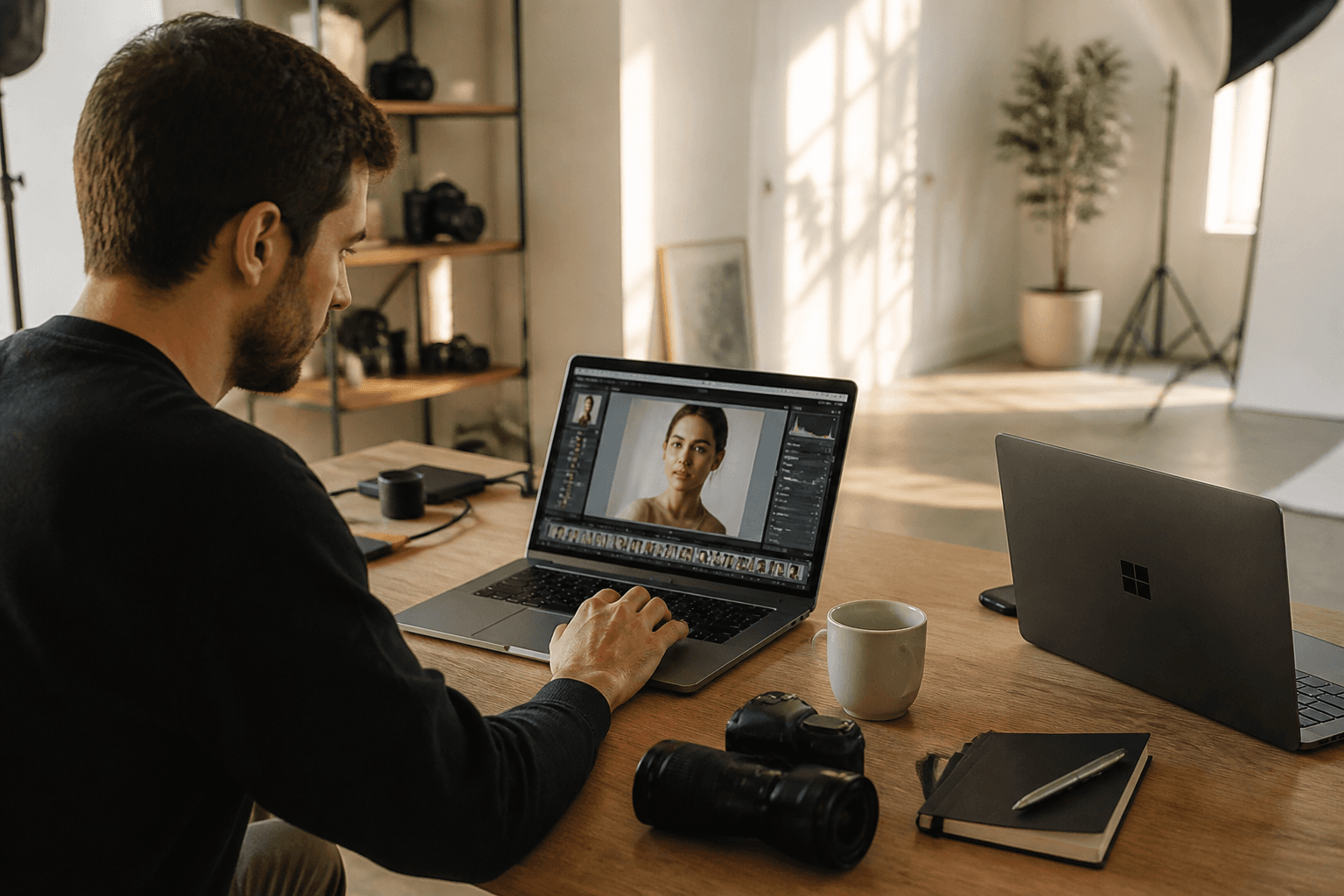
Ein Laptop für Bildbearbeitung klingt nach Freiheit: Katalog am Küchentisch, Export im Hotel, Kunde schaut über die Schulter aufs Display. In der Praxis scheitert es selten an fehlendem Megahertz — sondern an 16 GB RAM, die bei 800 RAWs und geöffnetem Chrome zusammenbrechen, an Gaming-Displays ohne sRGB, und an der Überzeugung, Adobe-Minimum-Specs seien Kaufberatung.
Die meisten Ratgeber im Netz sind 2026 veraltet (M3, RTX 40, „16–32 GB reichen") oder verkaufen Software statt Hardware (Luminar, Cloud-Editing). Dieser Guide macht das Gegenteil: Workflow zuerst, dann Komponenten, dann zwei konkrete Modelle — ein MacBook Pro M5 Pro und ein ASUS ProArt P16 von Amazon, weil beide für Fotografen gebaut sind, nicht für Fortnite.
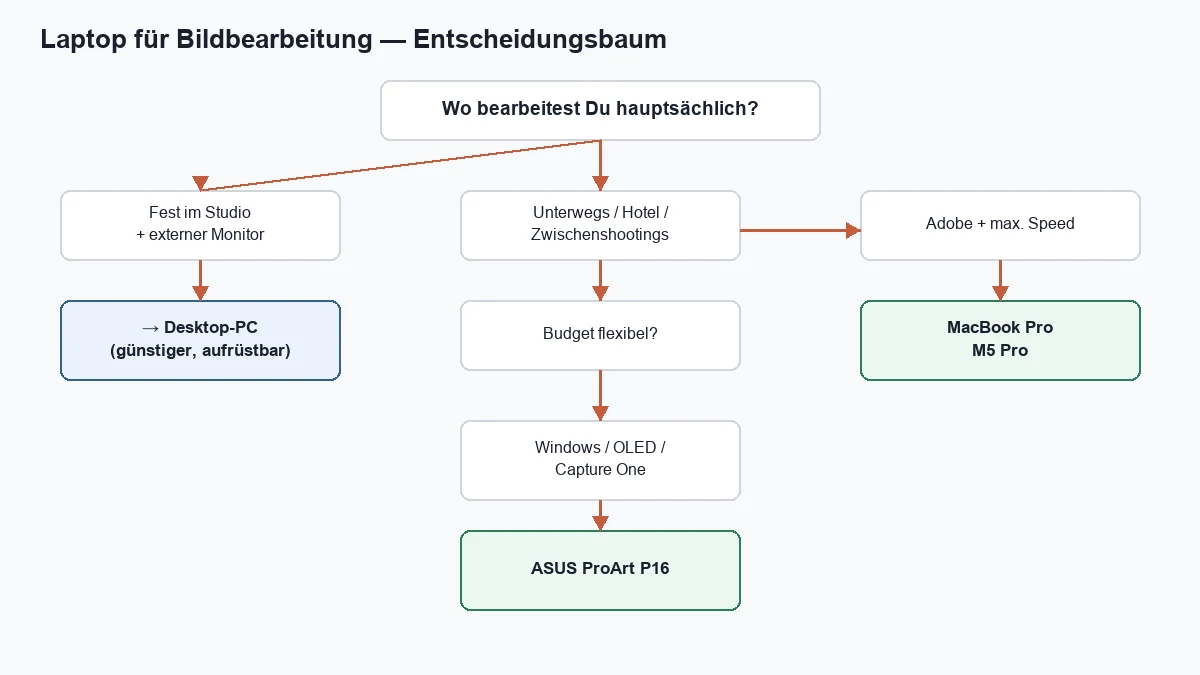
Wer fest im Studio sitzt und einen externen Monitor nutzt: Der PC für Bildbearbeitung-Guide ist oft die bessere Wahl — günstiger, aufrüstbar, leiser unter Dauerlast. Dieser Artikel ist für alle, die mobil bearbeiten müssen oder wollen.
00
Schnellempfehlung
Zwei Laptops, mit denen Du nichts falsch machst
Keine Zeit für 24 Minuten? Hier die Kurzfassung: 2026 brauchst Du 32 GB RAM und 1 TB SSD — beim Kauf, nicht „später". Adobe sagt 16 GB; Puget Systems, Event-Fotografen und ich sagen: das reicht für Hobby, nicht für echten Workflow mit Lightroom Classic + Photoshop + Browser + Cloud.
Meine zwei Top-Picks 2026
MacBook Pro M5 Pro · ASUS ProArt P16
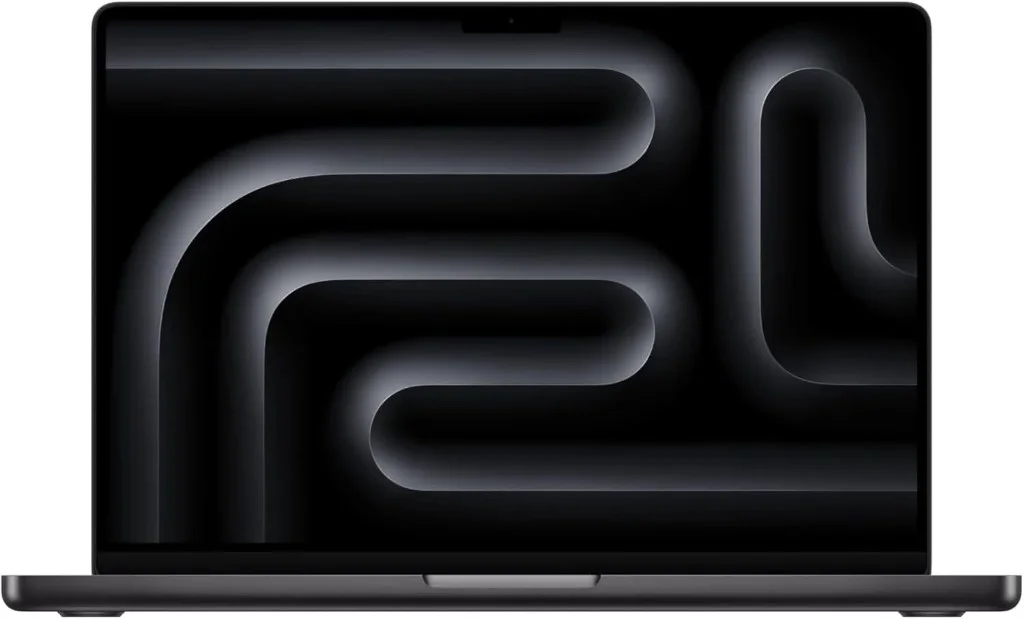
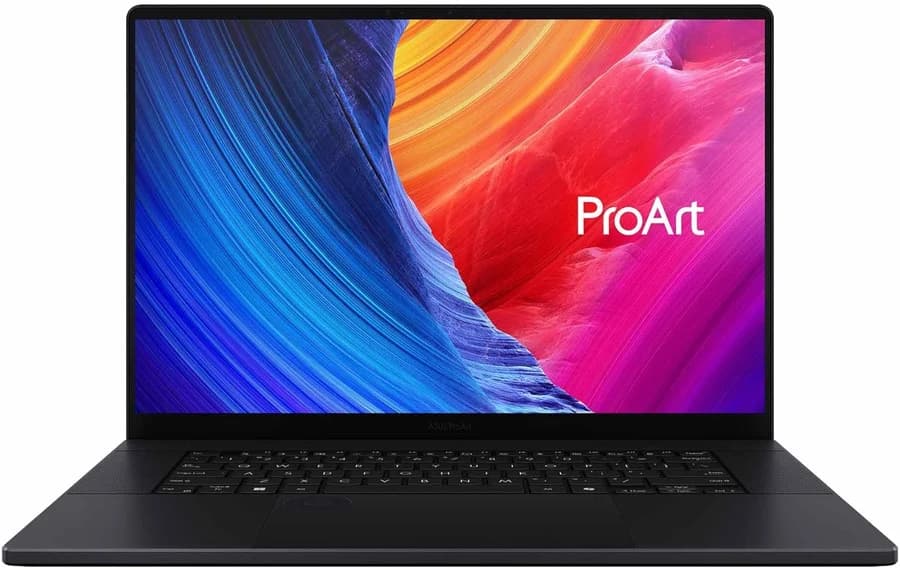
**Links:** Apple — schnellstes Adobe-Notebook laut PugetBench, ideal wenn Du im Apple-Ökosystem bist oder maximale Mobilität willst. **Rechts:** Windows — 4K-OLED mit Pantone-Validierung, RTX 4060 für KI-Tools, Capture One und DxO. Beide auf Amazon DE* — Details in den Abschnitten 04–06.
Vergleich
Apple
Apple MacBook Pro 14" · M5 Pro · 24 GB · 1 TB
ASUS
ASUS ProArt P16 · Ryzen AI 9 · RTX 4060 · 32 GB
Bild
Empfehlung
Top-Pick Mac
Top-Pick Windows
Sensor
Apple M5 Pro · 15-Core CPU · 16-Core GPU
AMD Ryzen AI 9 HX 370 · NPU 50 TOPS
ISO-Bereich
14,2" XDR · P3 · bis 1.600 Nits HDR
NVIDIA RTX 4060 Laptop · 8 GB VRAM
Autofokus
24 GB Unified (beim Kauf wählen!)
16" 4K OLED Touch · Pantone · ΔE <1
Detail
1 TB SSD · 3× Thunderbolt 5
32 GB LPDDR5X · 1 TB NVMe
Stärken
+PugetBench-Spitze für Lightroom & Photoshop
+Leise, lange Akkulaufzeit auch unter Last
+P3-Display — gut für Farbarbeit unterwegs
+Nahtlos mit iPhone/iPad (AirDrop, iCloud)
+Pantone-validiertes 4K-OLED — ideal für Farbentscheidungen
+32 GB RAM ab Werk — kein 16-GB-Minimum-Falle
+Windows: Capture One, DxO, volle Plugin-Welt
+Leichter als 16" MacBook Pro (~1,83 kg)
Schwächen
−RAM/SSD nicht aufrüstbar — 24 GB Minimum planen
−Teurer als vergleichbare Windows-Creator-Laptops
−Capture One / manche Windows-only-Tools fehlen
−Adobe-Benchmarks hinter M5 Pro (PugetBench)
−OLED: PWM/Spiegelung — vor Kauf prüfen
−Akku unter Volllast deutlich kürzer als Mac
Geeignet für
Mobile Profis, Adobe-Workflow, Reise-Editing, Apple-Ökosystem.
Ein Laptop ist ein Kompromiss — immer. Du zahlst mehr pro Leistung, verlierst Aufrüstbarkeit, und unter Dauerlast drosselt fast jedes Gehäuse irgendwann. Trotzdem lohnt er sich, wenn Mobilität Teil Deines Jobs ist: Hochzeitsfotograf am Sonntagabend im Hotel, Reise-Fotograf mit Katalog in der Lodge, Business-Fotograf beim Kunden mit Sofort-Vorschau.
Wer 90 % am Schreibtisch mit kalibriertem 27"-Monitor arbeitet, sollte zuerst den PC-Guide lesen. Ein Memory-PC oder Mac mini liefert mehr Leistung pro Euro — und Du hängst denselben Monitor für Bildbearbeitung dran. Der Laptop wird dann zum Zweitgerät für Reisen, nicht zum Hauptwerkzeug.
Du bist …
Empfehlung
Fest im Studio, Monitor vorhanden
Desktop-PC oder Mac mini + Laptop optional
50/50 Studio & unterwegs
Leistungs-Laptop + Dock + externer Monitor zuhause
Fast nur mobil
MacBook Pro M5 Pro oder ProArt P16 — siehe unten
Hobby, 200 Fotos/Monat
Gebrauchtes MacBook Air M2/M3 oder solides 32-GB-Windows-Notebook
Laptop vs. Desktop — ehrliche Einordnung
02
Komponenten
Was wirklich zählt — und in welcher Reihenfolge
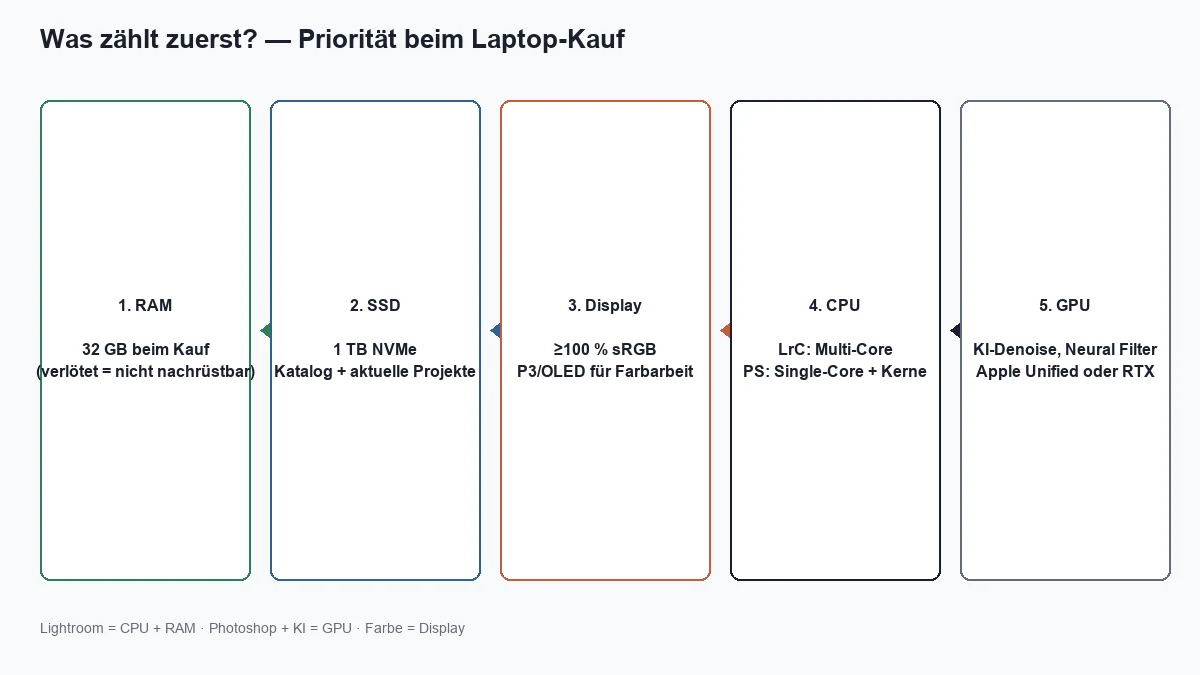
Konkurrenz-Artikel listen Specs wie Einkaufszettel: CPU hier, GPU dort. Sinnvoller ist die Priorität nach Engpass: Was bremst Dich zuerst? Bei Lightroom Classic sind es RAM, CPU und SSD — bei Photoshop mit KI-Filtern kommt GPU/VRAM dazu. Ein teures RTX-5090-Notebook mit 16 GB RAM ist 2026 schlechter gebaut als ein M5 Pro mit 24 GB Unified Memory.
Kauf-Priorität für Fotografen — nicht die Hersteller-Marketing-Reihenfolge
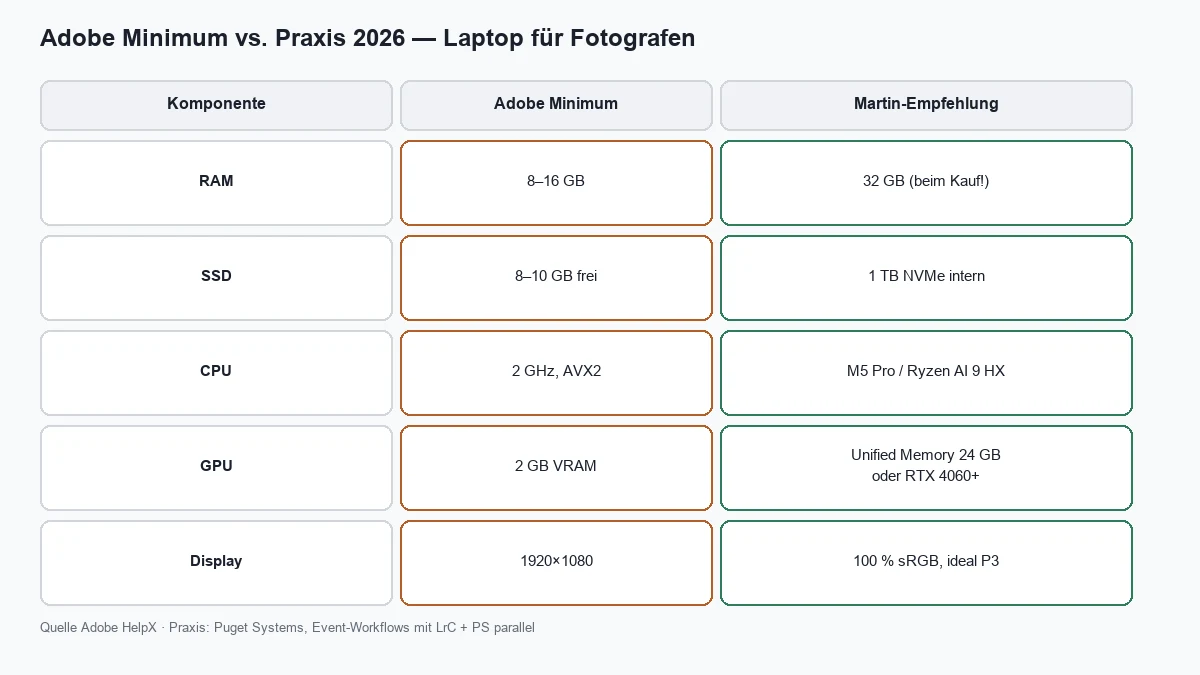
Adobe HelpX vs. realer Foto-Workflow — Quelle Adobe, Puget Systems
RAM: 32 GB — nicht verhandelbar
Lightroom Classic hält Katalog-Vorschauen, Smart Previews und Export-Queues im Speicher. Photoshop legt große Dateien in den Arbeitsvolume-Speicher — bei wenig RAM auf die SSD. 16 GB funktionieren für 50 Urlaubsfotos; bei 800 RAWs nach einer Hochzeit, Chrome mit 20 Tabs und Dropbox im Hintergrund wird das System zum Ruckler.
Der Haken 2026: RAM ist auf den meisten Laptops verlötet. Apple Unified Memory, ProArt LPDDR5X, Dell XPS — alles beim Kauf entscheiden. „Erstmal 16 GB, später aufrüsten" klappt bei Ultrabooks fast nie. 32 GB jetzt oder in zwei Jahren neu kaufen.
SSD: 1 TB Minimum
Dein Lightroom-Katalog, Camera Raw Cache, Photoshop Scratch Disk und aktuelle Projekte konkurrieren um dieselbe interne SSD. Adobe empfiehlt für Photoshop 100 GB freien Speicher — allein für Cache und Scratch. 1 TB intern ist der Sweet Spot; Archive auf externe NVMe-SSD (SD-Karte & Backup-Workflow).
CPU & GPU — Lightroom vs. Photoshop
Lightroom Classic profitiert von vielen Kernen bei Import, Vorschau-Erstellung und Export — PugetBench LrC 1.0 testet genau das plus KI-Denoise. Photoshop will starke Single-Core-Leistung für Pinsel, Masken und Ebenen — und GPU für Neural Filters, Generative Fill und KI-Tools. Apple M5 Pro vereint beides in Unified Memory; Windows braucht dedizierte RTX ab 4060 (8 GB VRAM) für KI-heavy Workflows.
03
Display
Farbe am Laptop — mehr als sRGB
Du kannst am schärfsten Objektiv der Welt fotografieren — wenn Dein Display lügt, lügt Dein Export. Laptop-Panels sind Werkseinstellung, nicht kalibriert für immer. OLED driftet, IPS-Displays variieren mit Helligkeit. Für kritische Farben: kalibrieren (Spyder, Calibrite) oder externen Monitor nutzen.
Panel-Typ
Vorteil Foto
Nachteil
IPS (matte)
Stabil, wenig Spiegelung
Oft nur ~99 % sRGB
OLED (glänzend)
Tiefes Schwarz, P3, HDR
Spiegelung, PWM bei manchen
Mini-LED (MacBook XDR)
Hohe Helligkeit, P3
Premium-Preis
Display-Technologien — kein „bestes", nur passendes Panel
Minimum: 100 % sRGB Abdeckung — für Web, Social, die meisten Kunden. Besser: DCI-P3 oder Pantone-validiert (ProArt, MacBook XDR) — für Print-Vorbereitung und Marken-Farben. Helligkeit: 400 Nits+ für bearbeiten am Fenster; MacBook XDR und ProArt OLED liefern deutlich mehr.
Werkseinstellung reicht für Sortieren unterwegs — nicht für finale Auslieferung. Im Hotel keine kritischen Hauttöne am unkalibrierten Laptop entscheiden. Zuhause: Dock → kalibrierter Monitor → Profil wechseln.
Die religiöse Debatte ist 2026 fast obsolet — beide Plattformen liefern professionelle Ergebnisse. Die Frage ist: Welche Software, welches Ökosystem, welches Budget? Adobe läuft auf beiden nativ; Capture One und DxO bevorzugen viele Windows-Nutzer. Apple-Nutzer mit iPhone profitieren von AirDrop, Handoff und iCloud-Fotos.
Kriterium
MacBook Pro M5 Pro
ASUS ProArt P16 (RTX 4060)
Adobe LrC / PS (PugetBench)
Spitze — vor RTX-5090-Laptops
Solide, hinter Apple
Display
XDR Mini-LED, P3, matt optional
4K OLED Touch, Pantone, ΔE <1
RAM
24 GB Unified (beim Kauf)
32 GB ab Werk
Aufrüstbarkeit
Keine
SSD teils doppelt (Modell prüfen)
Akku unter Last
Sehr lang
Kürzer — Netzteil einplanen
Preis Einstieg DE
ab ~2.600 €
ab ~2.200 € (Amazon-Konfigurationen)
Mac vs. Windows Creator — Stand August 2026
Notebookcheck verglich PugetBench Photoshop 1.0.6: MacBook Pro M5 Max ~15.875 Punkte vs. RTX-5090-Laptop ~10.096 — Apple dominiert Adobe. Für reine Adobe-Foto-Performance ist das MacBook Pro 2026 schwer zu schlagen. Der ProArt P16 gewinnt, wenn Du Windows brauchst, OLED-Farbgenauigkeit willst, Capture One nutzt oder CUDA/Topaz mit dedizierter RTX betreibst — zum fairen Preis.
Meine Empfehlung: Adobe-only, mobil, Apple-iPhone im Einsatz → MacBook Pro 14" M5 Pro, 24 GB, 1 TB. Windows, OLED, Capture One oder Budget mit 32 GB → ASUS ProArt P16 RTX 4060. Beide unten als Affiliate-Matrix — nicht als einzige Optionen der Welt, aber als sichere Defaults*, wenn Du nicht wochenlang vergleichen willst.
Konkrete Kaufempfehlung
MacBook Pro M5 Pro · ASUS ProArt P16
Zwei Modelle, die ich in der Praxis empfehle — mit direktem Link zu Amazon*. Preise und Verfügbarkeit ändern sich; RAM, SSD und GPU-Leistung vor dem Kauf nochmals prüfen.
Vergleich
Apple
Apple MacBook Pro 14" · M5 Pro · 24 GB · 1 TB
ASUS
ASUS ProArt P16 · Ryzen AI 9 · RTX 4060 · 32 GB
Bild
Empfehlung
Top-Pick Mac
Top-Pick Windows
Sensor
Apple M5 Pro · 15-Core CPU · 16-Core GPU
AMD Ryzen AI 9 HX 370 · NPU 50 TOPS
ISO-Bereich
14,2" XDR · P3 · bis 1.600 Nits HDR
NVIDIA RTX 4060 Laptop · 8 GB VRAM
Autofokus
24 GB Unified (beim Kauf wählen!)
16" 4K OLED Touch · Pantone · ΔE <1
Detail
1 TB SSD · 3× Thunderbolt 5
32 GB LPDDR5X · 1 TB NVMe
Stärken
+PugetBench-Spitze für Lightroom & Photoshop
+Leise, lange Akkulaufzeit auch unter Last
+P3-Display — gut für Farbarbeit unterwegs
+Nahtlos mit iPhone/iPad (AirDrop, iCloud)
+Pantone-validiertes 4K-OLED — ideal für Farbentscheidungen
+32 GB RAM ab Werk — kein 16-GB-Minimum-Falle
+Windows: Capture One, DxO, volle Plugin-Welt
+Leichter als 16" MacBook Pro (~1,83 kg)
Schwächen
−RAM/SSD nicht aufrüstbar — 24 GB Minimum planen
−Teurer als vergleichbare Windows-Creator-Laptops
−Capture One / manche Windows-only-Tools fehlen
−Adobe-Benchmarks hinter M5 Pro (PugetBench)
−OLED: PWM/Spiegelung — vor Kauf prüfen
−Akku unter Volllast deutlich kürzer als Mac
Geeignet für
Mobile Profis, Adobe-Workflow, Reise-Editing, Apple-Ökosystem.
Der Laptop allein ist selten die komplette Lösung. Profis arbeiten Hybrid: unterwegs sortieren und Entwickeln, zuhause am Dock mit großem Monitor finalisieren. Drei Themen entscheiden, ob das klappt oder frustrierend wird.
Dock & externer Monitor
Ein Thunderbolt-4/5-Dock (CalDigit, Anker, Apple) verbindet Monitor, LAN, externe SSD und Strom mit einem Kabel. Achte auf 140 W Power Delivery, wenn Du ein MacBook Pro M5 Pro nutzt — sonst entlädt der Akku trotz Netzteil bei Export. Zum Monitor: Monitor für Bildbearbeitung — 10-Bit-Kette über DisplayPort/HDMI 2.1.
Thermisches Drosseln
Dünne Gehäuse reduzieren Takt bei Dauerlast — Export von 500 RAWs, Batch-KI-Denoise. Das ist normal, kein Defekt. M5 Max im 14"-Gehäuse drosselt stärker als im 16" (Notebookcheck). Plan Exporte am Netzteil, nicht auf Batterie. Gaming-Laptops kühlen oft besser, aber lauter.
Reise-Workflow
Smart Previews statt vollem Katalog im Flugzeug. Zwei Speicherkarten oder sofort Backup auf externe SSD. KI-Denoise am Netzteil — auf Batterie frisst es Akku und Zeit. Keine finalen Farbentscheidungen im Hotel; Entwicklung ja, Auslieferung zuhause am kalibrierten Monitor.
Wenn Du jetzt kaufen willst und nicht noch drei Wochen vergleichst: MacBook Pro M5 Pro oder ASUS ProArt P16 oben in der Matrix — beide sind Lieferbarkeit, Specs und Zielgruppe nach meiner Erfahrung die sichersten Defaults 2026. Alles andere ist Feintuning.
07
Budget
Laptop unter 1.000 € — was geht wirklich?
Unter 1.000 € kaufst Du 2026 keinen MacBook Pro M5 Pro und keinen ProArt P16 — aber Du kannst trotzdem sinnvoll bearbeiten, wenn Du Kompromisse bewusst setzt. Die meisten Budget-Ratgeber listen Gaming-Notebooks mit 16 GB und TN-Display; das ist für Auslieferung an Kunden riskant. Hier die zwei häufigsten Suchanfragen getrennt — Foto und Video — weil die Anforderungen nicht identisch sind.
Laptop Bildbearbeitung unter 1.000 €
Ehrliche Einordnung: Adobe empfiehlt 16 GB — und genau dort liegt das Problem. Unter 1.000 € findest Du fast nur 16 GB RAM (neu) oder 32 GB nur bei Sales, B-Ware oder Gebraucht. Für Hobby (200 Fotos/Monat, LrC allein, kein PS mit 50 Ebenen) reicht 16 GB. Für Hochzeiten, große Kataloge oder LrC + Photoshop parallel: Gebraucht mit 32 GB schlägt neu mit 16 GB — jedes Mal.
Priorität
Unter 1.000 €
Kompromiss
RAM
32 GB (Gebraucht/Sale) oder 16 GB (Hobby)
Kein 8 GB — weder neu noch gebraucht
SSD
512 GB Minimum, 1 TB ideal
Katalog extern, Cache regelmäßig leeren
Display
100 % sRGB im Datenblatt prüfen
Farben zuhause am Monitor finalisieren
CPU
Ryzen 7 / Intel i5 (H-Serie) oder Apple M1/M2
Kein Celeron, kein Pentium
GPU
Integriert reicht für LrC
RTX nur Bonus, nicht statt RAM
Laptop Bildbearbeitung unter 1.000 € — Kauf-Priorität
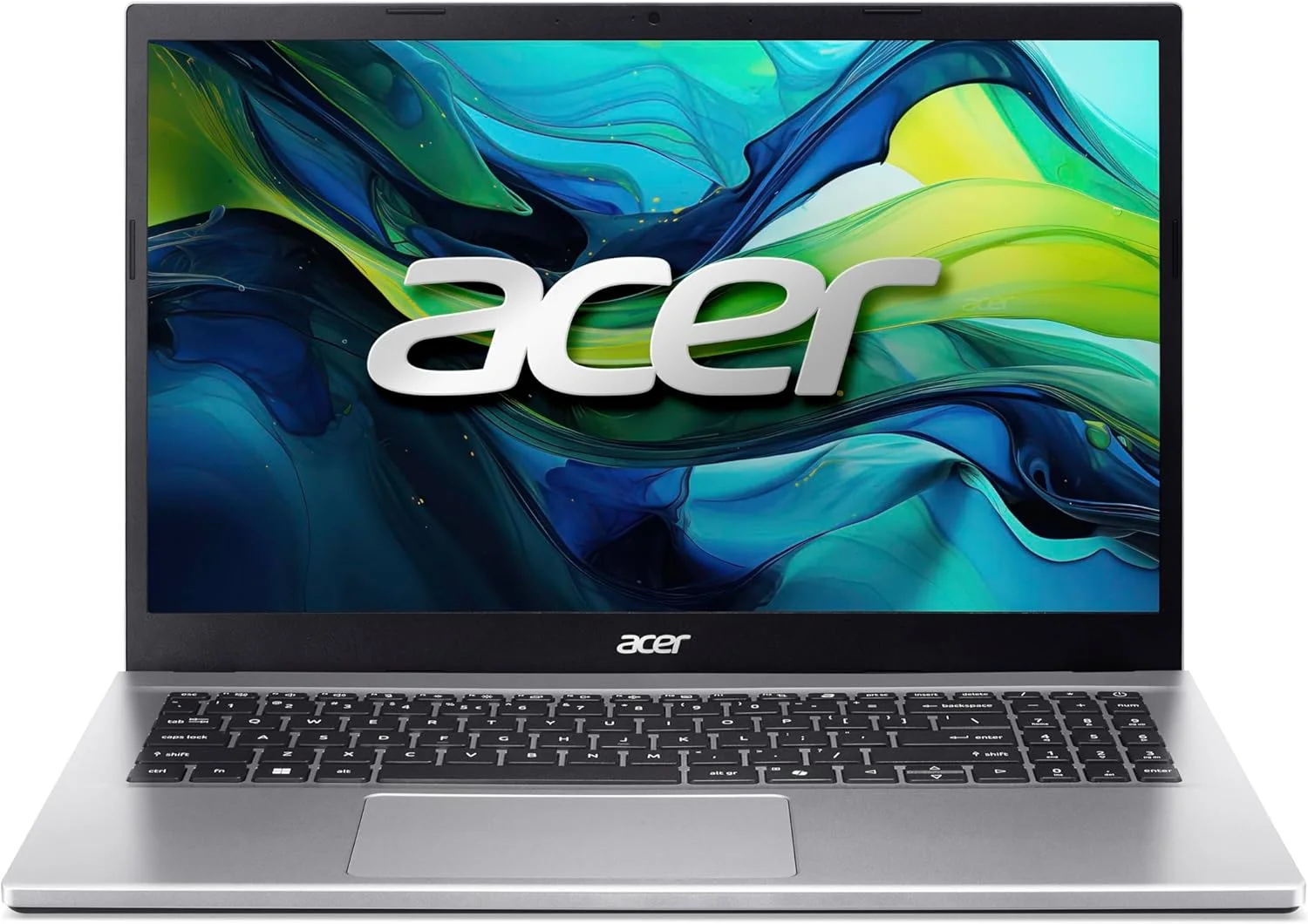
Meine Amazon-Empfehlung unter 1.000 €: Der Acer Aspire Go 15 (Ryzen 7, 32 GB, 1 TB) — aktuell oft ab ~699 € auf Amazon DE*. 32 GB ab Werk ist unter 1.000 € selten; integrierte Grafik reicht für Lightroom Classic. Display-Spec vor Kauf prüfen — finale Farben am externen Monitor.
Konkrete Empfehlung · Amazon DE*
Acer Aspire Go 15 · 32 GB · 1 TB
32 GB RAM und 1 TB SSD ab Werk — unter 1.000 € mein klarer Tipp für Lightroom und leichtes Photoshop, ohne die typische 16-GB-Gaming-Laptop-Falle.
Vergleich
Acer
Acer Aspire Go 15 · Ryzen 7 · 32 GB · 1 TB
Bild
Empfehlung
Budget Foto
Sensor
AMD Ryzen 7 5825U · 8 Kerne
ISO-Bereich
32 GB DDR4 · 1 TB PCIe SSD
Autofokus
15,6" FHD IPS · matt
Detail
AMD Radeon integriert — LrC ausreichend
Stärken
+32 GB RAM ab Werk — kein 16-GB-Kompromiss
+1 TB SSD für Katalog und aktuelle Shootings
+Leise, ohne Gaming-Optik — Alltagstauglich
+Oft deutlich unter 1.000 € — aktuellen Preis vor dem Kauf prüfen
Schwächen
−Kein 100-%-sRGB im Datenblatt — Farben am Monitor finalisieren
−Keine RTX — Photoshop-KI langsamer als M-Chip/RTX
Alternativen (ohne festen Link): Gebrauchtes MacBook Air M2/M3 (~850–950 €) — leise, gutes Display, 16 GB Decke bei großen Projekten. Refurbished Business (ThinkPad T14/T16): 32 GB, matte IPS — gut zum Sortieren, finale Farben extern.
Mein Rat unter 1.000 €: Erst Workflow definieren (nur LrC? PS mit KI?). Dann RAM maximieren — der Aspire Go 15 oben liefert 32 GB neu; alternativ gebrauchtes MacBook Air. Wenn Du in zwei Jahren skalierst: sparen und Desktop-PC statt zweimal Laptop kaufen.
Laptop Videobearbeitung unter 1.000 €
Videobearbeitung frisst mehr RAM, mehr SSD und oft eine dedizierte GPU als reine Fotobearbeitung. Unter 1.000 € ist 4K-Schnitt in Echtzeit unrealistisch — 1080p mit Proxies ist das realistische Ziel. Premiere Pro, DaVinci Resolve und Final Cut profitieren alle von GPU-Beschleunigung; integrierte Grafik reicht für leichte Schnitte, nicht für schwere LUTs, Neat Video oder lange Multicam-Timelines.
Software / Aufgabe
Unter 1.000 € realistisch?
Was helfen
Lightroom + kurze Reels (1080p)
Ja — M1/M2 Air oder Ryzen iGPU
Smart Previews, SSD frei halten
Premiere Pro 1080p (Proxy)
Ja mit RTX 3050/4050 gebraucht
Proxies, 16–32 GB RAM
DaVinci Resolve Color (1080p)
Eingeschränkt — GPU zählt
Gebrauchtes Notebook mit RTX 3060
4K Hochzeit / Multicam
Nein (neu unter 1.000 €)
Desktop oder Budget 1.500 €+
Final Cut (Apple)
Ja — gebrauchtes M1/M2 MacBook Air
16 GB reicht für 1080p-Reels
Laptop Videobearbeitung unter 1.000 € — Erwartungen setzen
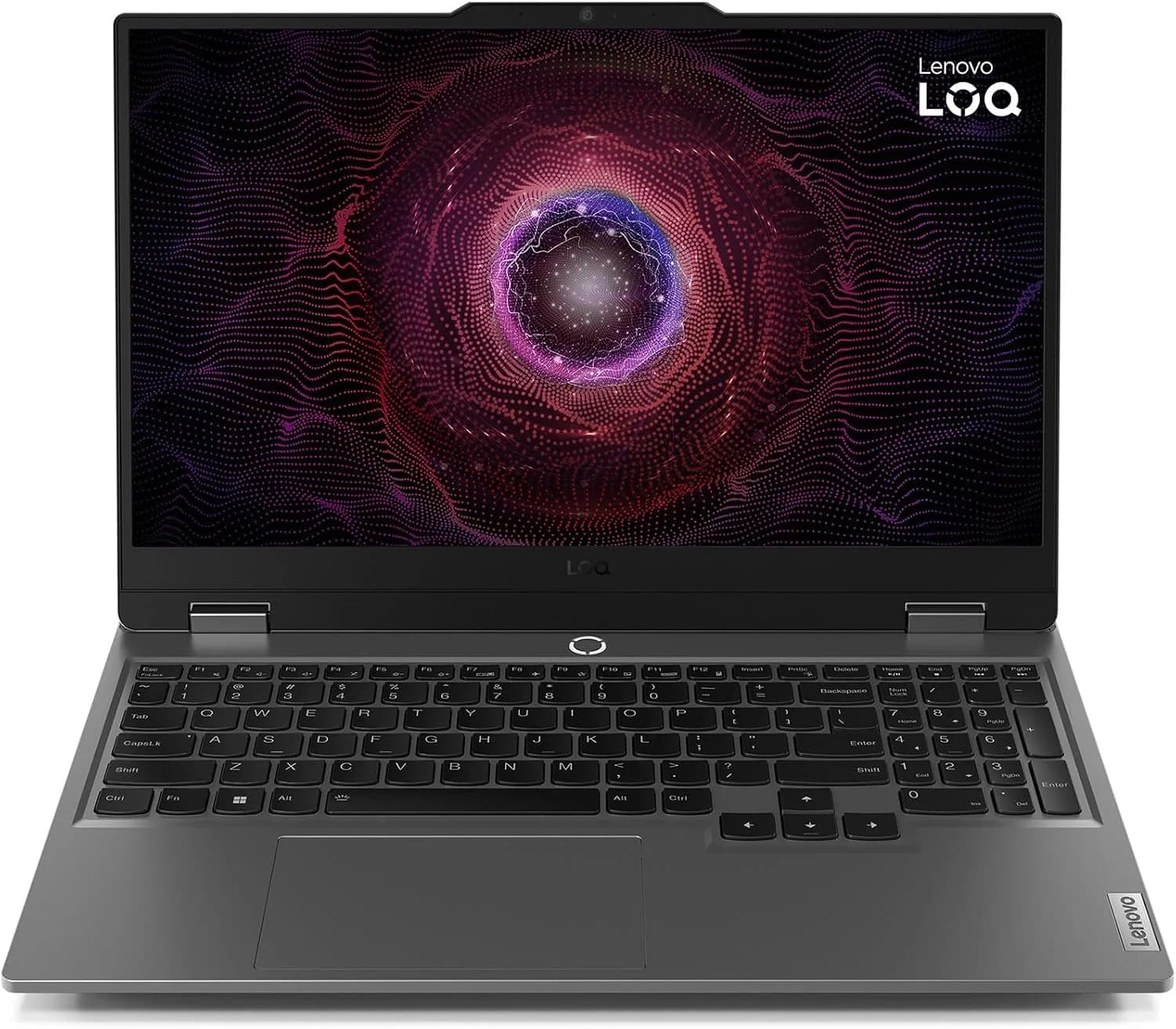
Meine Amazon-Empfehlung unter 1.000 €: Der Lenovo LOQ 15 mit RTX 4050, Ryzen 7 7435HS und 16 GB DDR5 — oft unter 1.000 € auf Amazon DE. Für Premiere Pro und DaVinci in 1080p mit Proxies* der realistische Windows-Einstieg. Display nicht farbkritisch — Schnitt zuhause am Monitor prüfen.
Konkrete Empfehlung · Amazon DE*
Lenovo LOQ 15 · RTX 4050 · 16 GB
RTX 4050 für 1080p-Schnitt in Premiere und DaVinci — mit Proxies und optional mehr RAM der realistische Video-Einstieg unter 1.000 €.
Vergleich
Lenovo
Lenovo LOQ 15 · Ryzen 7 · RTX 4050 · 16 GB
Bild
Empfehlung
Budget Video
Sensor
AMD Ryzen 7 7435HS · bis 4,5 GHz
ISO-Bereich
NVIDIA RTX 4050 Laptop · 6 GB VRAM
Autofokus
16 GB DDR5 · 512 GB NVMe (RAM erweiterbar)
Detail
15,6" FHD IPS 144 Hz · matt
Stärken
+RTX 4050 für Premiere/DaVinci GPU-Beschleunigung
+1080p-Schnitt mit Proxies — realistisch unter 1.000 €
+RAM auf 32 GB erweiterbar (2× SODIMM)
+Windows 11 Home · QWERTZ
Schwächen
−Display ~62 % sRGB — nicht für finale Farbkorrektur
−16 GB ab Werk — für schwere Timelines auf 32 GB aufrüsten
Alternativen: Gebrauchtes Notebook mit RTX 3060 — oft ähnliche Preise, ältere Generation. Apple: gebrauchtes MacBook Air M1/M2 mit Final Cut — für Reels und 1080p ohne Premiere. Beides ohne festen Amazon-Link — Specs vergleichen.
Workflow-Tricks statt mehr Hardware:Proxy-Media (1/4 Auflösung) in Premiere/DaVinci aktivieren. Codec wählen: H.264 aus der Kamera ist hart — wenn möglich intern ProRes/DNxHR oder zumindest nicht All-Intra 4K. Speicher: 512 GB SSD + externe NVMe für Footage — System-SSD nicht vollstopfen. Wer vor allem Video für Social macht: oft reicht iPhone/Insta360 + Air/M2 und Vlog-Kamera-Guide für Aufnahme; der Laptop muss dann nur schneiden, nicht filmen.
Wenn Du primär fotografierst und nur gelegentlich 60-Sekunden-Reels schneidest: investiere unter 1.000 € in RAM und Display für Foto — nicht in eine RTX, die Du selten auslastest. Wenn Video Dein Hauptjob ist: 1.000 € ist Einstieg, nicht Ziel. Dann lohnt sich sparen für ProArt/MacBook Pro oben — oder ein fester PC mit Monitor.
09
FAQ
Häufige Fragen
Wie viel RAM brauche ich am Laptop für Lightroom?+
32 GB für regelmäßige RAW-Arbeit mit LrC + PS + Browser. 16 GB reicht für Hobby und kleine Serien — nicht für Hochzeiten oder große Kataloge.
Reicht 16 GB RAM noch aus (2026)?+
Als absolutes Minimum ja — als Kaufempfehlung nein. Adobe nennt 16 GB „empfohlen"; Puget Systems und Praxis sagen 32 GB für zukunftssicheren Workflow inkl. KI-Denoise.
MacBook oder Windows-Laptop für Fotografen?+
Adobe-only und Apple-Ökosystem: MacBook Pro M5 Pro. Windows-Software (Capture One, DxO), OLED-Farbe oder günstigeres 32-GB-Setup: ASUS ProArt P16 oder vergleichbarer Creator-Laptop.
Brauche ich eine dedizierte Grafikkarte (RTX)?+
Für Lightroom allein: sekundär. Für Photoshop Neural Filters, KI-Denoise und Topaz: ja auf Windows (RTX 4060+). Apple M5 Pro nutzt Unified GPU — kein separates RTX nötig.
Ist ein Gaming-Laptop gut für Bildbearbeitung?+
Rechenleistung oft ja — Display oft nein. Legion/Nitro ohne 100 % sRGB sind für Farbarbeit riskant. Creator-Laptops (ProArt, Studio) bevorzugen.
Kann ich RAM am Laptop später aufrüsten?+
Bei MacBook und den meisten Ultrabooks: nein. Einige dicke Windows-Workstations ja — vor Kauf im Datenblatt prüfen. Faustregel: 32 GB beim Kauf.
Wie viel SSD brauche ich?+
1 TB intern Minimum für Katalog, Cache und aktuelle Projekte. Archiv extern. Adobe empfiehlt 100 GB frei allein für Photoshop-Scratch.
Lohnt sich MacBook Pro für Bildbearbeitung?+
Ja, wenn Du mobil in Adobe arbeitest. PugetBench 2026: M5 Pro/Max führend bei LrC und PS. Teurer als Windows, aber oft schneller im Alltag und länger haltbar.
Welcher Laptop für Bildbearbeitung unter 1.000 €?+
Mein Amazon-Pick: Acer Aspire Go 15 mit Ryzen 7, 32 GB RAM und 1 TB SSD (ab ~699 €). Priorität RAM vor Gaming-GPU. Alternative: gebrauchtes MacBook Air M2/M3 mit 16 GB für LrC-Hobby.
Welcher Laptop für Videobearbeitung unter 1.000 €?+
Mein Amazon-Pick: Lenovo LOQ 15 mit RTX 4050 und 16 GB — 1080p mit Proxies in Premiere/DaVinci. RAM auf 32 GB erweiterbar. 4K-Multicam unter 1.000 € neu: nein. Alternative: gebrauchtes M1/M2 MacBook Air mit Final Cut.
Aus meinem Workflow
Film Presets 35mm & 120mm
Portra, Kodak Gold, Velvia, HP5 & mehr — fertige XMP-Presets für Lightroom Classic und Mobile.
Affiliate-Links mit * — Empfehlungen basieren auf Benchmarks, Praxis und Workshops, nicht auf Provision.
◆ Newsletter
Bleib auf dem Laufenden.
Kamera- und Fotografie-News, ehrliche Equipment-Tests und neue Artikel – direkt in Dein Postfach. Selten, dafür relevant. Kein Spam, jederzeit abbestellbar.